Codexが気になっているものの、お金を払う前にどこまで試せるのか分からず、手が止まっていないでしょうか。
結論から言うと、CodexはChatGPTのFreeプランのままでも無料で使えます。ただし無料で使えるのはデスクトップアプリで軽量モデルを動かす範囲までで、CLIやIDE拡張での利用が公式に明記されているのはPlusからです。
この記事では、無料で使える範囲と始め方から、無料枠を使い切ったときの選択肢までを整理します。読み終えるころには、無料のまま試すか、有料に切り替えるかを判断できます。
CodexはChatGPTのFreeプランなら無料で使える
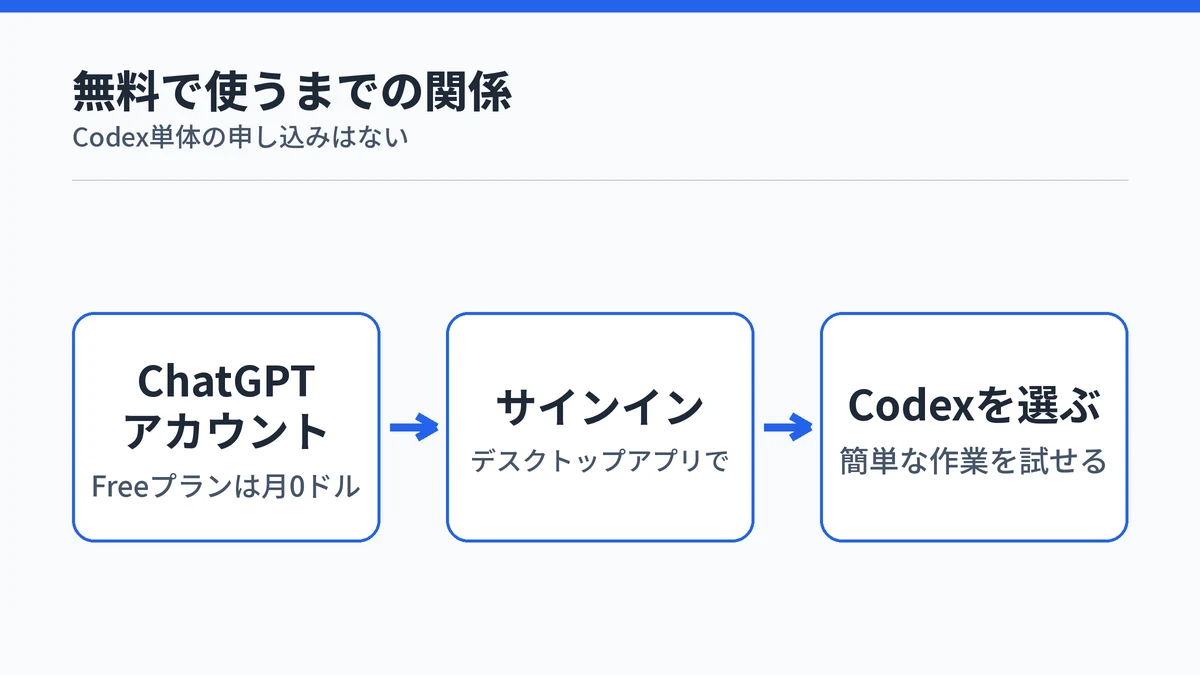
Codexは、ChatGPTのFreeプラン(月0ドル)のままでも使えます。Codexに単体の申し込みはなく、ChatGPTのアカウントでサインインすれば、契約しているプランの範囲で使える仕組みです。ChatGPT Learnの料金ページでは、Freeは簡単なコーディング作業でCodexを試すためのプランと位置づけられています。
Codexは、ChatGPTの中でChatやChatGPT Workと切り替えて使う開発者向けの画面です。コードのデバッグやテストの実行、機能の実装などを任せられます。
プランごとの月額や使える範囲の違いは、Codexの料金プランと6つのプランの違いで比べています。
Codexを無料で使えるのはデスクトップアプリだけ
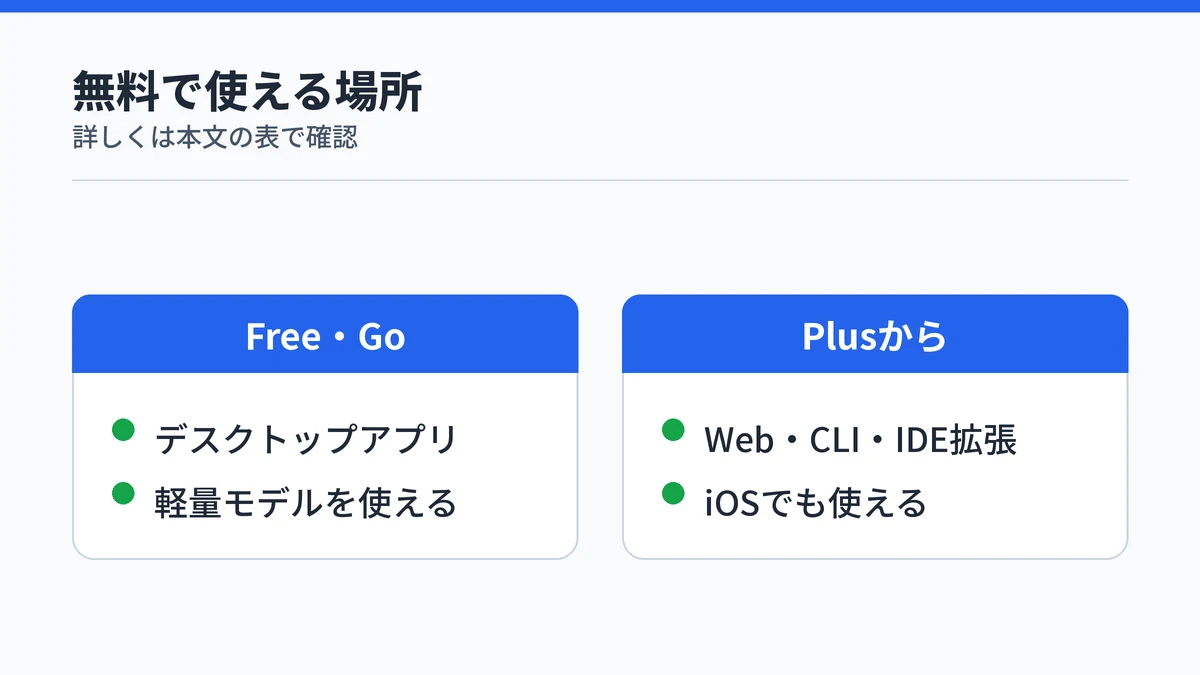
Codexを無料で使える場所は、ChatGPTのデスクトップアプリです。料金ページでFreeに挙がっているのは、デスクトップアプリで軽量モデルを標準の速度で使うことだけです。Web・Codex CLI・IDE拡張・iOSで使えると明記されているのは、Plus(月20ドル)からです。
| 使う場所 | Free(月0ドル) | Go(月8ドル) | Plus(月20ドル) |
|---|---|---|---|
| デスクトップアプリ | 使える(順次展開) | 使える(順次展開) | 使える |
| Web | 記載なし | 記載なし | 使える |
| Codex CLI | 記載なし | 記載なし | 使える |
| IDE拡張 | 記載なし | 記載なし | 使える |
| iOS | 記載なし | 記載なし | 使える |
デスクトップアプリはmacOS・Windows・Linuxに対応しているので、手元のパソコンがあれば無料で試せます。「順次展開」とあるとおり、Freeでは提供が順に広がっている段階で、すぐには選べない場合もあります。
Codex CLI(ターミナルで動かす版)は、ソフトそのものがApache-2.0ライセンスで公開されており、入手に料金はかかりません。ただし動かすには、ChatGPTのアカウントでのサインインかAPIキーが必要です。公式のREADMEは、Plus以上のプランでChatGPTにサインインして使う方法を推奨しています。
無料で使える範囲は改定されることがあるので、使い始める前に公式の料金ページで現在の内容を確かめてください。

Codexを無料で始める手順は5ステップ
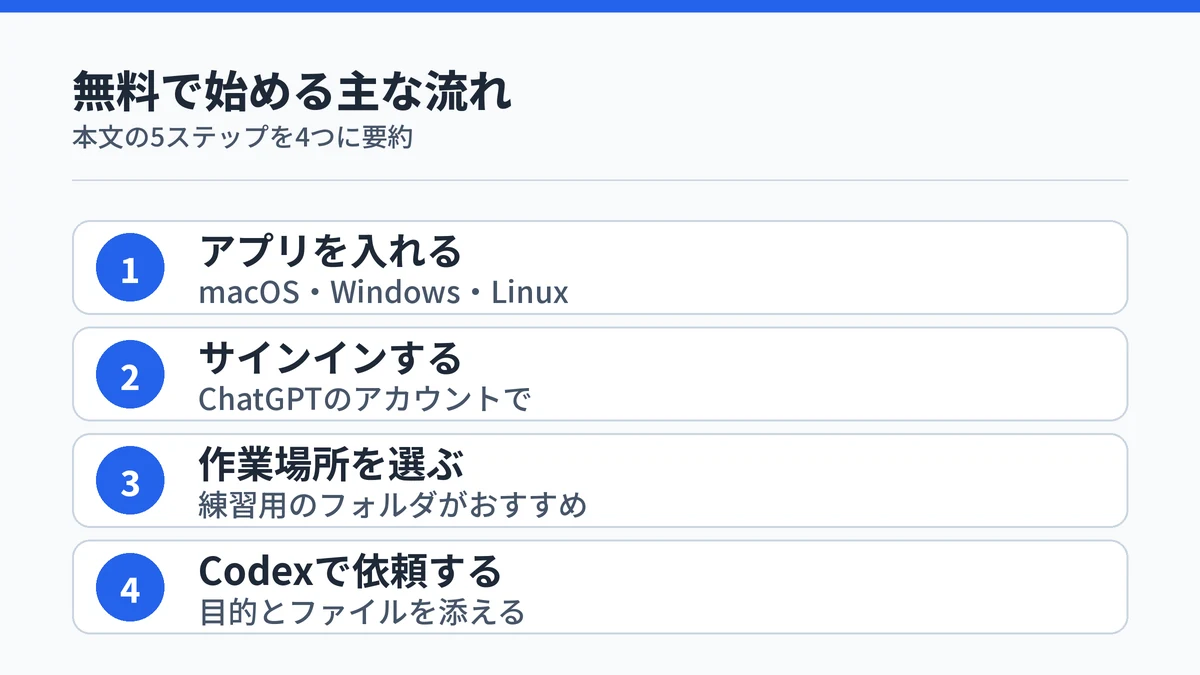
- OSに合ったChatGPTデスクトップアプリをインストールする
- アプリを開き、ChatGPTのアカウントでサインインする
- チャット・プロジェクト・フォルダのどれかで作業場所を選ぶ
- ChatGPTのドロップダウンからCodexを選ぶ
- 最初のメッセージで目的を書き、必要なファイルを添える
ChatGPT Learnのクイックスタートでは、この流れで最初の依頼まで進めると案内されています。Freeプランのアカウントでも手順は同じで、アカウントさえあれば追加の申し込みなしで始められます。
手順3でフォルダを開くと、Codexはそのフォルダの中のファイルを読み書きできるようになります。初めは、試しに作った練習用のフォルダで小さな依頼から始めると安心です。依頼文の書き方や画面の見方は、Codexの使い方とデスクトップアプリでの始め方で詳しく扱っています。
Codexの無料枠は回数の目安が公開されていない
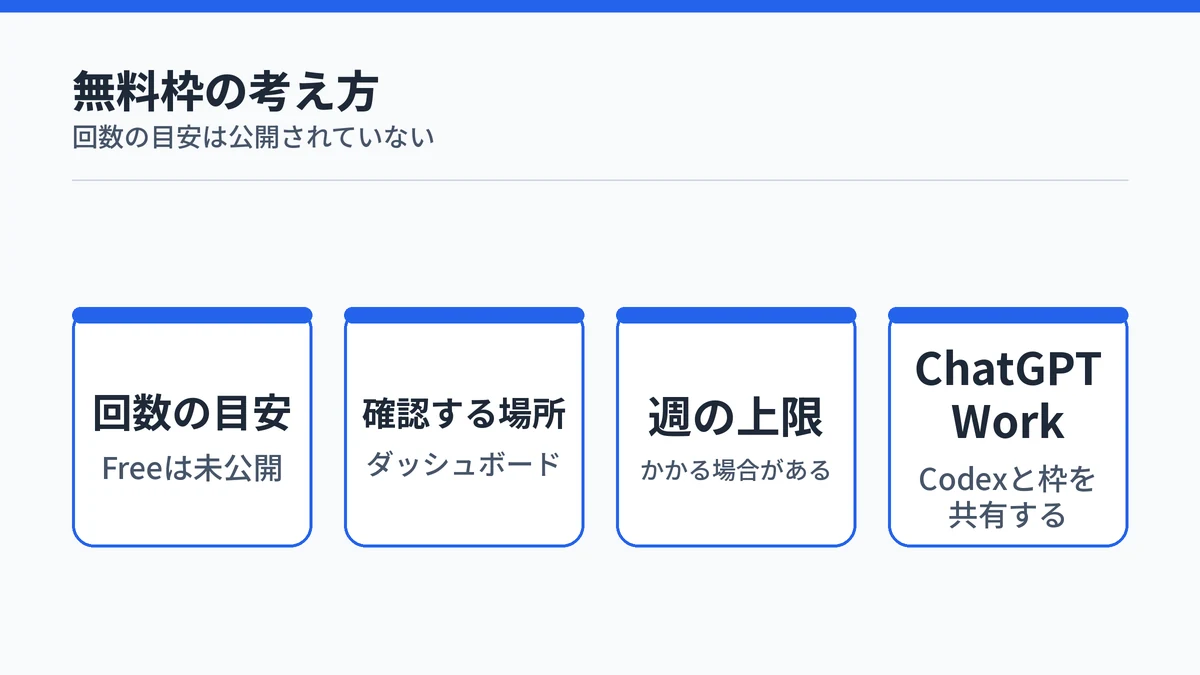
Codexの無料枠に、何回まで使えるという目安は公開されていません。公式の料金ページにある5時間ごとの回数の目安は、PlusやProなどの有料プランについてのものです。Freeの現在の上限とリセット時刻は、利用状況のダッシュボードで確かめる仕組みです。
料金ページには「週の上限がかかる場合がある」とも書かれています。ほかのサイトで見かける回数は有料プランの目安のことが多いので、Freeにそのまま当てはめないほうが安全です。なお、Codexの無料トライアルや、期間を区切った無料提供の記載は料金ページにありません。
もう1つ押さえたいのが、ChatGPT WorkとCodexが利用枠を共有している点です。資料づくりなどでChatGPT Workを多く使った日は、そのぶんCodexで使える量も減ります。
Codexの無料枠を使い切ったときの選択肢は3つ
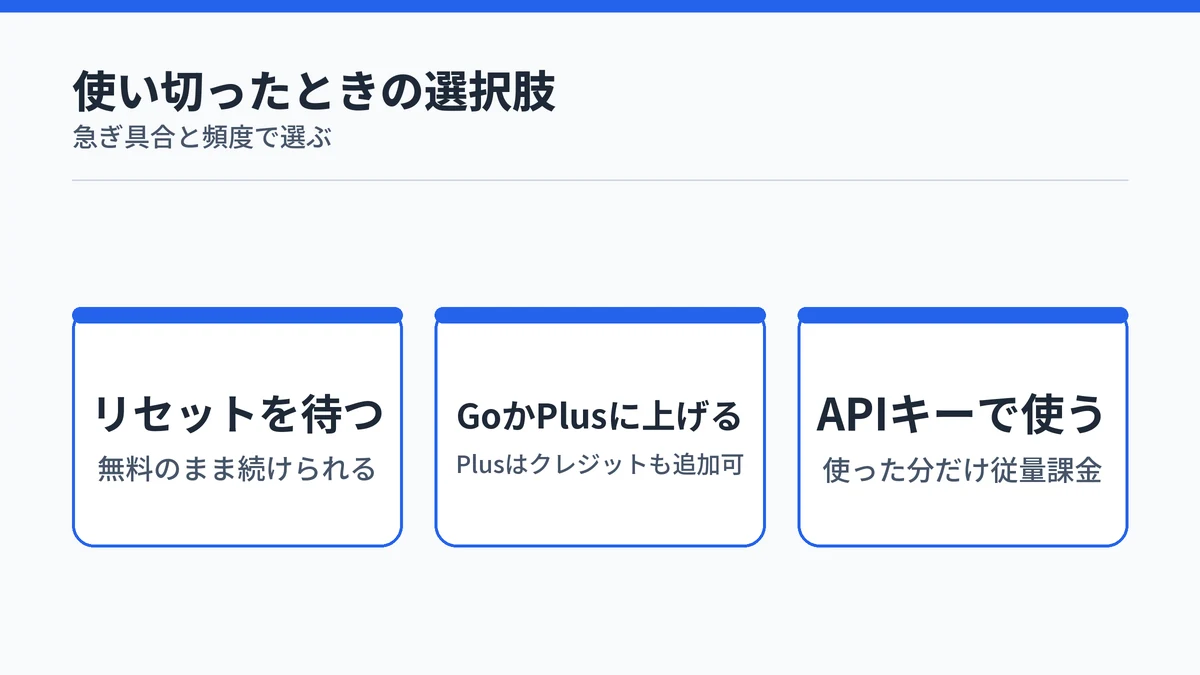
- リセットを待って無料のまま続ける
- GoかPlusに上げて枠を広げる
- APIキーで使った分だけ払う
ChatGPT Learnの料金ページによると、作業の途中で上限に達しても、そのとき進めている1回のやり取りは最後まで続けられます。その先をどうするかは、急ぎ具合と使う頻度で選びます。
リセットを待って無料のまま続ける
急ぎでなければ、利用枠が戻るのを待つのがいちばん手軽です。リセットされる時刻は、利用状況のダッシュボードで確かめられます。週に数回試す程度なら、待ちながら無料のまま続ける使い方で十分です。
GoかPlusに上げて枠を広げる
続けて使いたいなら、プランを上げる方法があります。Go(月8ドル)は軽いコーディング作業向けで、使える場所はFreeと同じデスクトップアプリです。Plus(月20ドル)は週に数回の集中した作業向けとされ、上限に達したあともクレジットを買い足して続けられます。
クレジットは、プランの利用枠を超えて使うために買う単位です。作業で使ったトークン(AIが読み書きする文字量の単位)に応じて消費されます。料金ページには、FreeやGoがクレジットを買えるという記載はありません。
APIキーで使った分だけ払う
プランを上げずに続ける方法として、APIキーでのサインインもあります。料金ページでは、すべての利用者がAPIキーで手元の作業を追加で行えるとされています。ただし、APIキーで使った分は標準のAPI料金で請求される従量課金で、無料ではありません。
APIキーでは、デスクトップアプリ・Codex CLI・IDE拡張が使えます。一方で、GitHubでのコードレビューやSlack連携などのクラウド機能は使えません。Codex CloudもChatGPTでのサインインが必須なので、APIキーでは使えない点に注意が必要です。
CodexのPlusを考えるのはCLIやIDEで使いたいとき
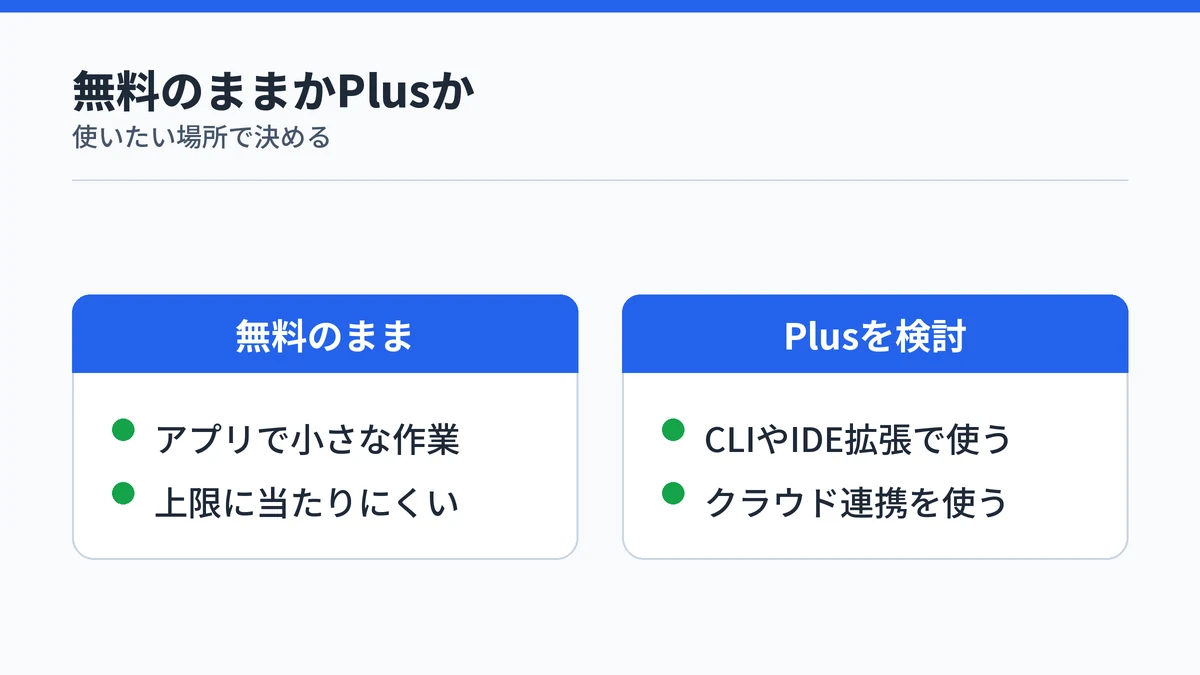
Codexを無料からPlusに上げるか迷ったら、デスクトップアプリ以外で使いたくなったかどうかを目安にすると判断しやすくなります。料金ページ上、Codex CLIやIDE拡張、Web、iPhoneから使えるのはPlusからです。自動コードレビューやSlack連携などのクラウド連携も、Plusから加わる機能です。
逆に、デスクトップアプリでときどき小さな作業を頼むだけなら、無料のままでも困る場面は多くありません。上限に当たる頻度が増えてきたら、そのときにGoやPlusを検討しても遅くはないでしょう。
Codexの無料プランに関するよくある質問
Codexは1か月無料で試せますか?
公式の料金ページには、Codexの無料トライアルや期間限定の無料提供の記載はありません。無料で試すなら、月0ドルのFreeプランでChatGPTのデスクトップアプリから使う形になります。有料プランの機能を試したい場合は、料金ページで現行の条件を確かめてから申し込んでください。
CodexはVS Codeで無料で使えますか?
Freeプランのままでは、VS CodeなどのIDE拡張で使えるとは料金ページに書かれていません。IDE拡張で使えると明記されているのはPlusからです。APIキーでサインインすればIDE拡張でも使えますが、その場合はAPIの従量課金で料金がかかります。
Codex CLIは無料でインストールできますか?
Codex CLIはApache-2.0ライセンスで公開されており、入手そのものに料金はかかりません。ただし動かすにはChatGPTアカウントでのサインインかAPIキーが必要です。公式のREADMEが推奨しているのはPlus以上のプランでのサインインで、APIキーの場合は使った分の料金がかかります。
無料のCodexでChatGPT Workを使うと枠は減りますか?
減ります。公式の料金ページによると、ChatGPT WorkとCodexは利用枠を共有しています。資料作成などでChatGPT Workを多く使った日は、そのぶんCodexで使える量も少なくなると考えておくと、無料の範囲でも作業の段取りを立てやすくなります。
Codexの無料プランはスマホでも使えますか?
料金ページでFreeに挙がっているのはデスクトップアプリで使うことだけで、iPhoneから使えると明記されているのはPlusからです。無料で試すなら、macOS・Windows・Linuxのいずれかのパソコンにデスクトップアプリを入れて使う前提で考えてください。
まとめ:Codexは無料のデスクトップアプリで試してから決める
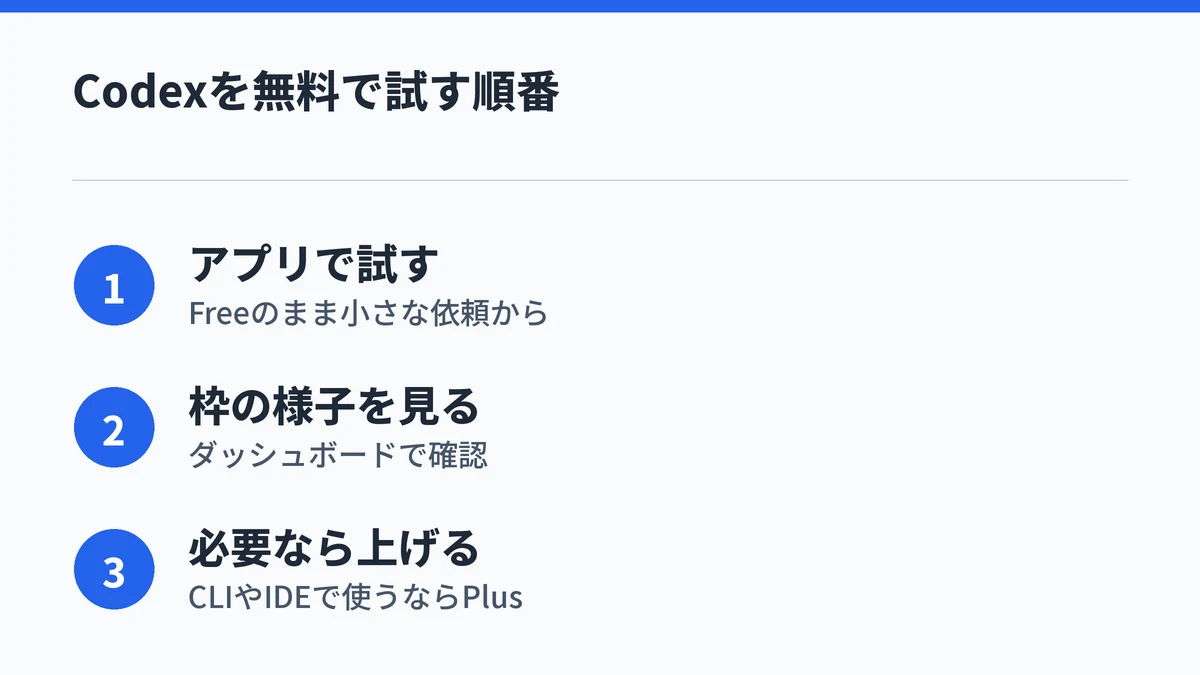
Codexは、ChatGPTのFreeプランのままでもデスクトップアプリから無料で試せます。まずはアプリを入れて、練習用のフォルダで小さな依頼を1つ出してみるのが、お金をかけずに向き不向きを確かめる近道です。
CLIやIDE拡張でも使いたくなったり、上限に当たる回数が増えたりしたら、プランの見直しどきです。次に読むなら、次の記事が役立ちます。