Claudeが文章に強いAIだと聞いても、登録の流れや何から頼めばいいのかが分からないと、最初の一歩が重くなります。
結論から言うと、Claudeは無料プランのまま、サイトを開く、登録する、電話番号を確認する、質問を送るの4ステップで使い始められます。指示は普段の言葉で書けば通じます。
この記事では、登録の手順から上手な頼み方、仕事の資料を入れる前に確かめたい設定までを順に整理します。読み終えるころには、今日どこから試せばよいかが決まります。
Claudeは無料プランでも基本の使い方がひと通りできる
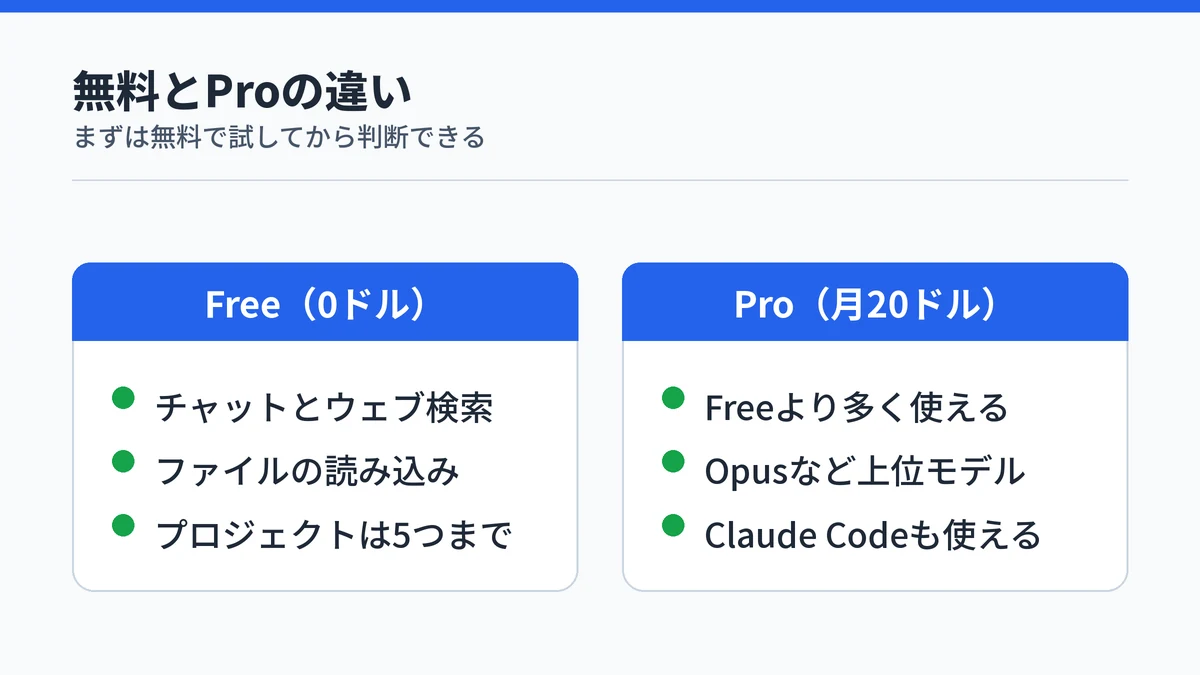
Claudeは無料プランでも、チャット、ウェブ検索、ファイルの読み込み、アーティファクトの作成といった基本の使い方がひと通りできます。有料のProプランとの主な違いは、使える量と選べるモデルの幅です。
Claudeの料金ページでは、無料プランを「すべてのカスタマーに無料で提供」としています。まずは無料で触ってみて、足りなくなってから有料を考える順番で問題ありません。
無料とProの違いは使える量とモデル
Claudeの料金ページの比較表を、初心者に関係の深い項目に絞ると次のようになります。
| 項目 | Free | Pro | Max |
|---|---|---|---|
| 月額 | 0ドル | 20ドル(年払いは月17ドル相当) | 100ドルから |
| 使える量 | 基本 | Freeより多い | Proの5倍か20倍 |
| Sonnet・Haiku | 使える | 使える | 使える |
| Opus | 使えない | 使える | 使える |
| プロジェクト | 最大5つ | 使える | 使える |
| Research | 使えない | 使える | 使える |
| Claude Code | 使えない | 使える | 使える |
Sonnet・Haiku・Opusは、Claudeの中で用途の違うAIモデルの系列名です。無料プランでも文章の下書きや要約に使うモデルは選べるので、日常の質問なら無料で足りる場面が多いはずです。
料金は税別の表示で、Claudeのヘルプセンターによると、日本では2026年4月1日から消費税10%が別途かかります。プランの料金や含まれる機能は改定されることがあるので、有料に切り替える前に公式の料金ページで確かめてください。
使用量の上限は会話の長さや機能で変わる
Claudeの無料プランには、一定期間に使える量の上限があります。Claudeのヘルプセンターによると、上限の減り方は会話の長さや複雑さ、使う機能、選んだモデルによって変わります。
もう1つ、1つのチャットで扱える情報の量にも上限があり、これは「トークン」という単位で数えます。トークンとは、AIが文章を処理するときの細かな区切りのことです。有料プランの最新モデルは最大100万トークン、それ以外は50万か20万トークンまで扱えます。
上限に早く届かないためには、関連する質問を1つのメッセージにまとめる、聞き返されないよう最初から具体的に書く、といった工夫が公式に勧められています。くり返し使う資料はプロジェクトに入れておくと、上限への影響が小さくなります。
Claudeは4ステップで最初の質問まで進める
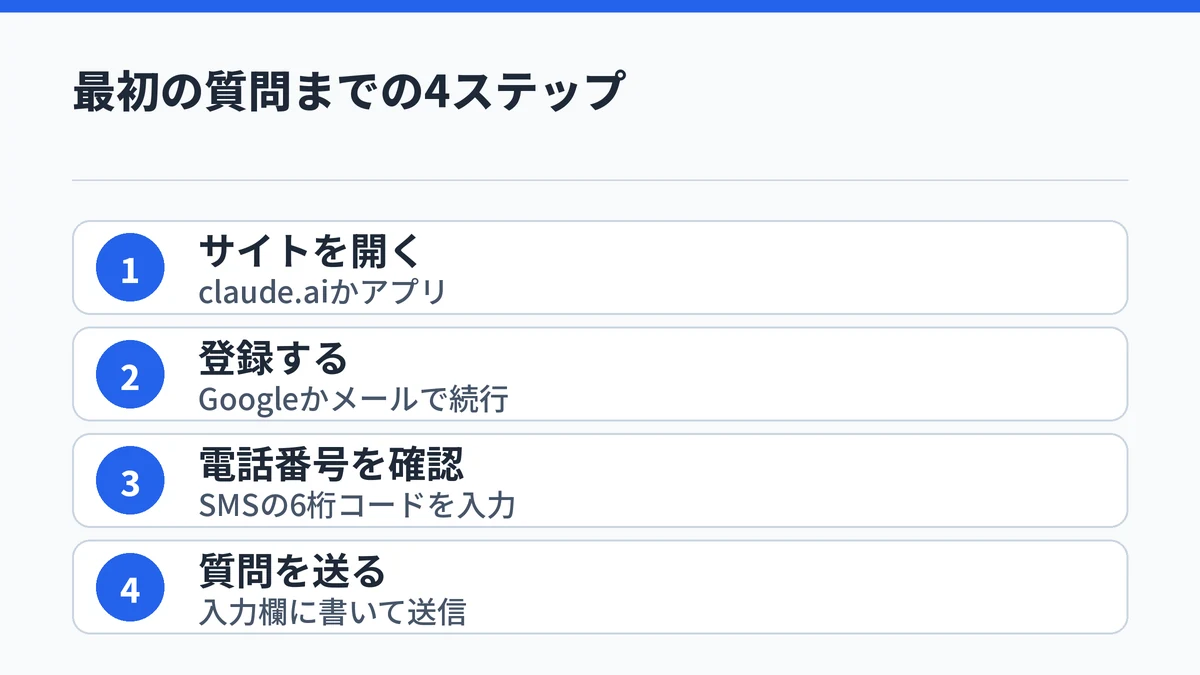
Claudeを使い始める流れは、次の4ステップです。
- claude.aiかアプリを開く
- Googleかメールで登録する
- 電話番号をSMSで確認する
- 入力欄に質問を書いて送る
無料プランのまま進めるなら、電話番号の確認が済んだ時点で最初のチャットを始められます。
ステップ1:claude.aiかアプリを開く
Claudeは、パソコンのブラウザでclaude.aiを開けばそのまま使えます。アプリで使いたい場合は、デスクトップ向けにmacOS版とWindows版、スマホ向けにiOS版とAndroid版が用意されています。
アプリはすべてのプランで使え、同じアカウントなら端末をまたいで会話が同期されます。最初はパソコンのブラウザで始めると、画面が広く操作を覚えやすいので、慣れてからアプリを入れる順番がおすすめです。
なお、Claudeのヘルプセンターによると、利用できるのは18歳以上で、対応している地域にいる人に限られます。

ステップ2:Googleかメールで登録する
claude.aiを開くと、「Googleで続行」と「メールで続行」の2つが表示されます。Googleアカウントを持っていれば、Googleで続行を選ぶのがいちばん手早い方法です。
メールで続行を選ぶと、「Claude.aiへのセキュアログインリンク」という件名のメールが届きます。同じ端末でリンクを開けばログインでき、別の端末で開いた場合は検証コードを入力します。Claudeにはパスワードを設定する仕組みがないため、次回からも同じ方法でログインします。
ステップ3:電話番号をSMSで確認する
初めてアカウントを作るときは、電話番号の確認を求められます。番号を入力すると6桁の確認コードがSMSで届くので、その数字を画面に入力すれば完了です。
Claudeのヘルプセンターによると、使えない番号と、確認のルールは次のとおりです。
- 固定電話は使えない
- VoIP番号やGoogle Voiceも使えない
- 1つの番号で確認できるのは3アカウントまで
確認に使った電話番号はあとから変更できないので、ふだん使っている携帯電話の番号で確認しておくと安心です。
ステップ4:入力欄に質問を書いて送る
登録が済むと、質問を書き込む入力欄が表示されます。ここに質問や頼みたいことを書いて送信すれば、Claudeが回答を返します。
Claudeのヘルプセンターは、最初の使い方として次の4つを勧めています。
- シンプルな質問から始める
- 頼みたいことを具体的に書く
- 回答を見ながら追加で直す
- 慣れたら複雑な作業に広げる
最初の1回は、今日の仕事で困っていることをそのまま質問してみるのが手軽です。メールの書き出しを考えてもらう、長い文章を3行にまとめてもらう、といった頼み方で十分に試せます。
Claudeの画面はファイル添付とモデル選択から覚える
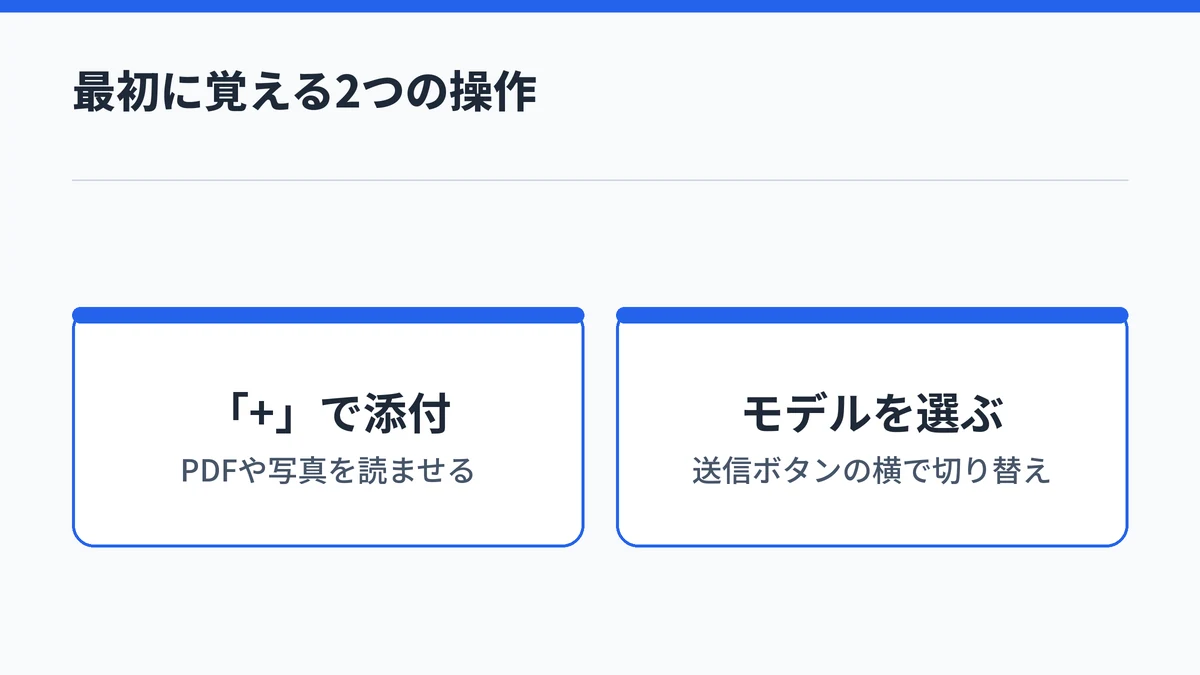
Claudeの画面で最初に覚えたい操作は、入力欄の左下にある「+」からのファイル添付と、送信ボタンの横にあるモデルの切り替えの2つです。この2つが分かれば、資料を読ませる使い方と、回答の質と速さの調整ができます。
ほかの機能は使いながら覚えれば十分です。「+」を押すか入力欄に「/」と打つと、追加のメニューが表示されます。
資料や写真は「+」から添付する
資料を読ませたいときは、入力欄の左下の「+」から「ファイルまたは写真を追加」を選びます。ファイルを入力欄へドラッグするか、コピーして貼り付けても添付できます。
Claudeのヘルプセンターによると、添付できる主なファイルと上限は次のとおりです。
| 種類 | 対応する形式 | 上限 |
|---|---|---|
| 文書 | PDF、Word、Excel、CSV、テキストなど | 1ファイル500MB |
| 画像 | JPEG、PNG、GIF、WebP | 8000×8000ピクセル |
| 1つのチャット | 文書と画像の合計 | 20ファイルまで |
PDFは1000ページまで読めます。100ページ以下のPDFなら、文字だけでなくグラフや画像の中身まで読み取ってくれるため、図の多い資料は100ページ以内に分けて渡すと安心です。
モデルは送信ボタンの横で切り替える
モデルとは、回答を作るAIの種類のことです。送信ボタンの横にあるモデル名をクリックすると一覧が開き、チャットの途中でも切り替えられます。切り替えは次の回答から反映されます。
同じメニューの「努力」では、回答にかける手間を低から最大まで選べます。迷ったら推奨の「高」のままにしておくのが無難で、手間を上げるほど回答は遅くなり、使用量も多く消費します。
「思考」をオンにすると、Claudeが問題を分解して計画してから答えます。Proプラン以上で選べる上位モデルの使い分けは、Claude Fable 5をclaude.aiで選ぶ方法で詳しく整理しています。
Claudeが初心者でも役立つのは文章の下書きと要約
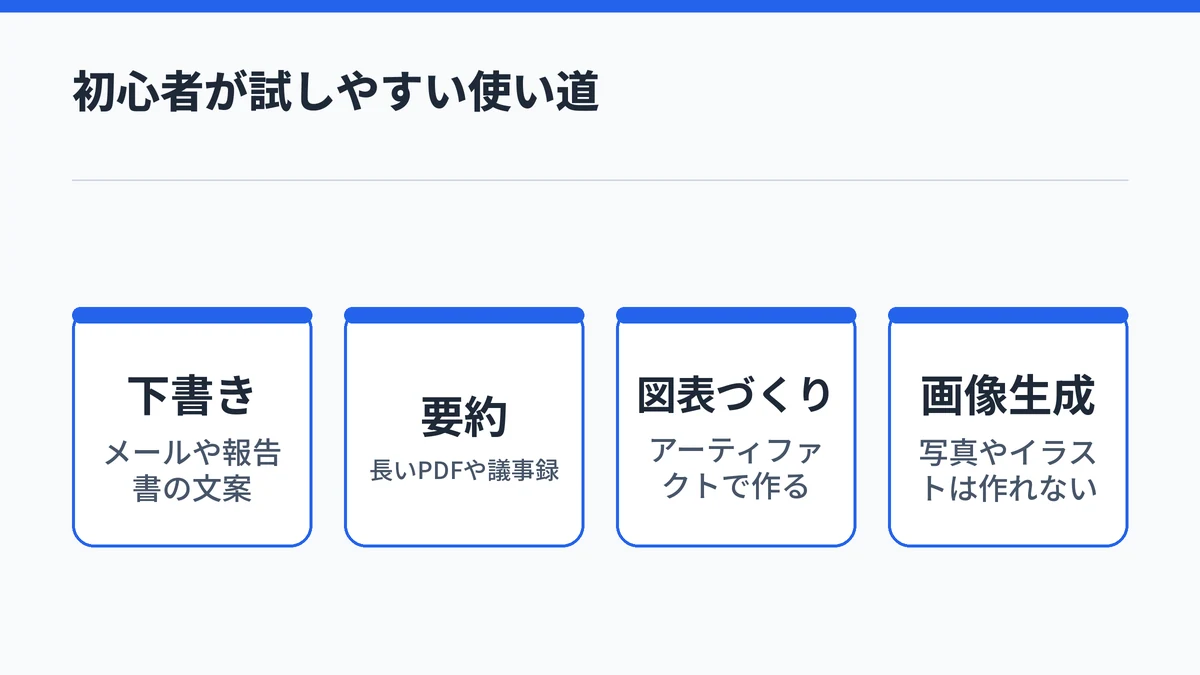
Claudeを使い始めて効果を感じやすいのは、メールや資料の下書きと、長い文書の要約です。Claudeのヘルプセンターも、できることとして文章の執筆、記事や文書の要約、翻訳、画像の分析などを挙げています。
どれも、自分で一から書くより、Claudeの案を直すほうが早く終わる作業です。
メールや文章の下書きを頼む
Claudeは、メールや報告書、企画の文案など、さまざまな形式の文章を書けます。宛先、目的、伝えたい要点を書いて頼むと、そのまま直して使える下書きが返ってきます。
翻訳もでき、英語のメールを日本語で読みたいときや、返信を英語で書きたいときにも使えます。下書きは送る前に必ず自分の言葉で直す前提で使うと、言い回しの違和感も防げます。
PDFや資料を読ませて要約する
長いPDFや議事録は、ファイルを添付して「3行で要約して」「決まったことと宿題を分けて」と頼むと、要点だけを抜き出せます。グラフの数値を読み取って説明させることもできます。
要約は誰が読むためのものかを添えると、残す情報を選びやすくなります。上司への報告用、自分の復習用など、読み手を伝えるだけで残す情報が変わります。
図表や簡単なツールはアーティファクトで作る
アーティファクトとは、Claudeが会話の横に開いて作る成果物のことです。文書、グラフ、ダッシュボード、小さな計算ツールなど、15行以上のまとまった内容を頼むと、別の枠で表示されます。
アーティファクトは無料プランでも使えます。使うには、設定の「機能」でコード実行とファイル作成の項目をオンにしておく必要があります。作ったアーティファクトはあとから編集したり、人と共有したりできるため、表やグラフを何度も作り直す作業に向いています。
資料やスライドのデザインまで任せたいなら、デザインに特化したClaude Designの使い方も参考になります。

写真やイラストの画像生成はできない
Claudeのヘルプセンターによると、Claudeは画像生成ツールのように写真やイラストを作ることはできません。ブログのアイキャッチや挿絵を作りたい場合は、画像生成に対応した別のサービスが必要です。
代わりにできるのは、図表やグラフ、操作できるビジュアルを会話の中で作ることです。アップロードした写真やスクリーンショットの内容を読み取って説明することもできるので、画面の操作で迷ったときに画像を添えて質問する使い方は便利です。
Claudeへの頼み方は新入社員に説明するように具体的にする
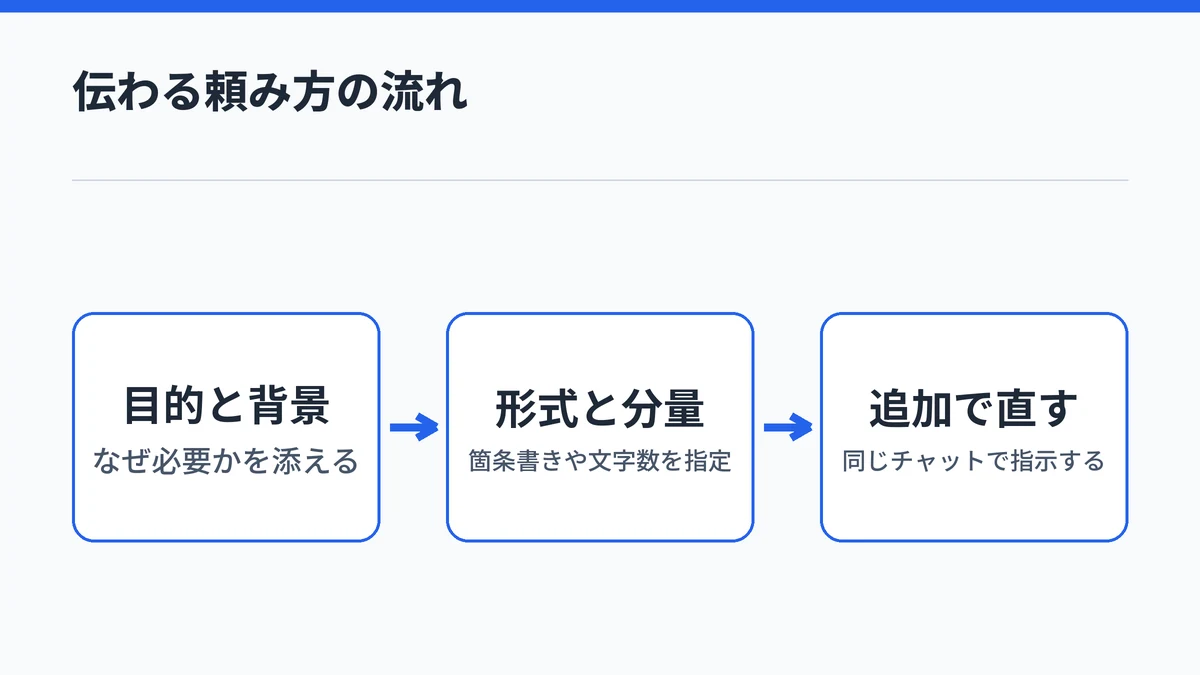
Claudeには、優秀だけれど自分の仕事の事情を知らない新入社員に頼むつもりで、目的と背景、ほしい形式を具体的に伝えるのが基本です。Claudeの公式ドキュメントのプロンプト解説も、具体的で明確な指示ほど結果が良くなると説明しています。
同じ解説には、事情を知らない同僚が読んで混乱する指示なら、Claudeも混乱するという目安も書かれています。送る前に一度読み返すだけでも、回答のずれは減らせます。
目的と背景を一緒に伝える
「この文章を直して」だけでは、Claudeはどこをどう直せばよいか判断できません。「取引先への謝罪メールなので、丁寧すぎず誠実な印象にしたい」のように、目的と背景を添えて頼みます。
公式の解説も、なぜそうしてほしいのかという理由を伝えると、意図をくんだ回答になると説明しています。一文の理由を足すだけで、回答の方向がそろいやすくなります。
出力の形式と分量を指定する
回答の形を決めておくと、そのまま使える答えが返ってきます。頼むときに添えると効果的なのは、次のような指定です。
- 箇条書きか文章か
- 全体の文字数や行数
- 表にするときの列の項目
- 手順なら番号付きで
手順や順番が大事な依頼は、番号付きのリストで指示すると、抜けや順番の入れ替わりを防げると公式の解説にも書かれています。
一度で決めず追加の指示で直す
最初の回答が期待と違っても、新しいチャットでやり直す必要はありません。「もっと短く」「2つ目の案をくわしく」のように、同じチャットで追加の指示を出せば直してくれます。
会話を重ねて仕上げていく使い方が、Claudeのいちばん基本の付き合い方です。ただし同じチャットが長くなるほど使用量の減りが早くなるため、話題が変わったら新しいチャットを始めます。
Claudeは指示とプロジェクトで毎回の説明を省ける
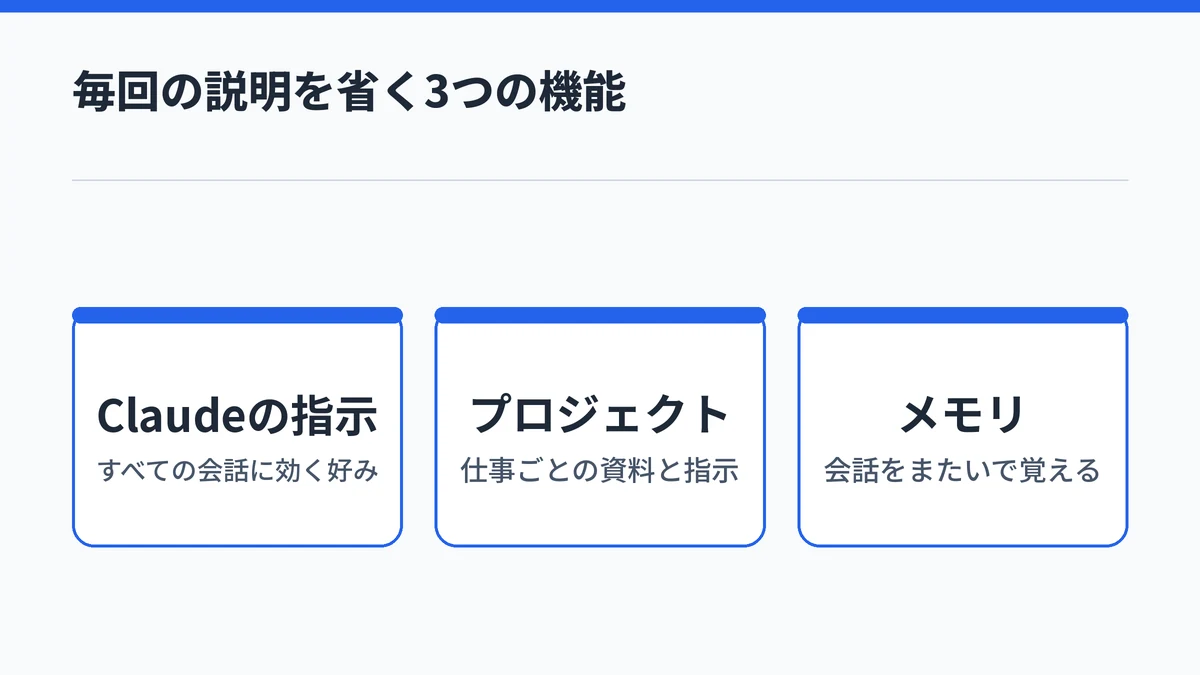
Claudeでは、すべての会話に効く「Claudeの指示」と、仕事ごとに資料と指示をまとめる「プロジェクト」を使うと、毎回同じ説明を書かずに済みます。プロジェクトは無料プランでも5つまで作れます。
慣れてきて「毎回同じ前置きを書いている」と感じたら、この2つを試すタイミングです。
Claudeの指示に好みの書き方を登録する
Claudeの指示は、アカウント全体に効く設定です。画面左下のイニシャルから設定を開き、「Claudeの指示」の欄に書いておくと、すべての会話でその内容が考慮されます。
たとえば「回答は結論から書く」「専門用語には短い説明を付ける」のような好みを書いておきます。一度書けば、新しいチャットのたびに同じお願いを書く手間がなくなります。
仕事ごとの資料はプロジェクトにまとめる
プロジェクトは、チャットの履歴と資料をひとまとめにした専用の作業場です。業務マニュアルや過去の資料をプロジェクトのナレッジとして追加しておくと、そのプロジェクト内のチャットでは毎回資料を添付し直す必要がありません。
プロジェクトごとに「広報担当として書く」のような指示も設定できます。顧客別や業務別にプロジェクトを分けておくと、話がまざらず回答も安定します。
メモリは会話をまたいで内容を覚える
メモリは、これまでのチャットをもとに、Claudeが利用者についての理解を自動で積み上げていく機能です。無料、Pro、Maxの各プランで、最初からオンになっています。
会話をまたいで前提を覚えてくれる一方、覚えてほしくない内容もあるはずです。メモリは設定の「メモリ」からオフにできるので、気になる人は一度確認しておくと安心です。
Claudeに仕事の情報を入れる前に学習の設定を確かめる
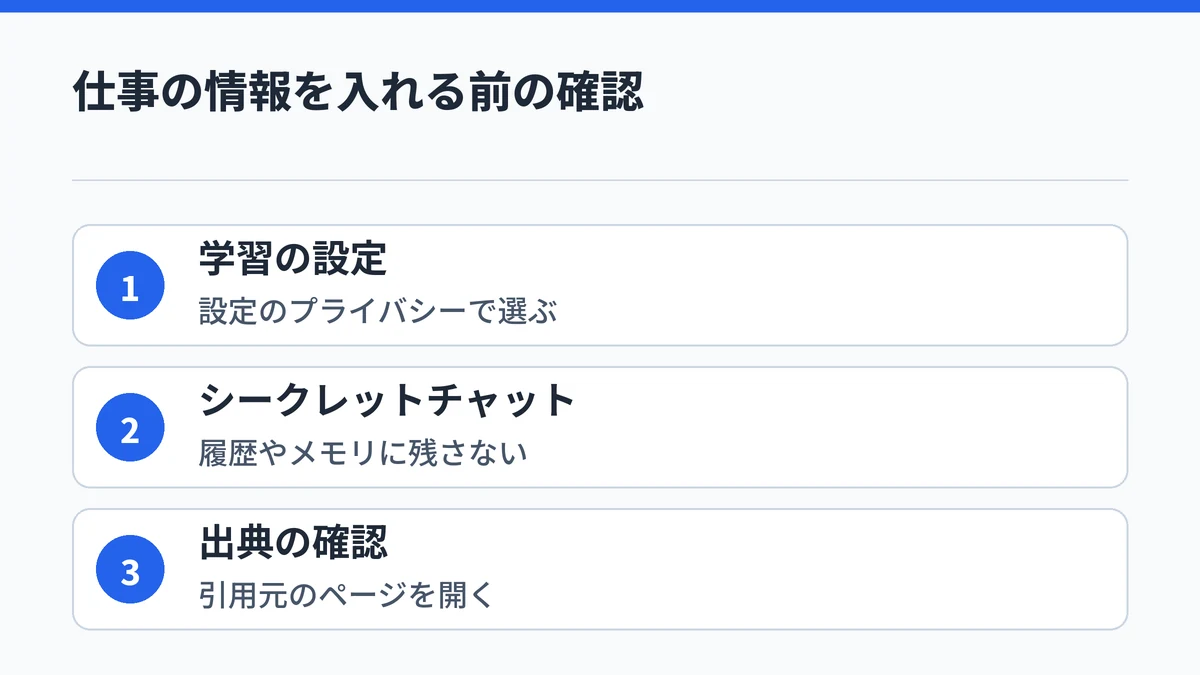
Claudeに仕事の資料を入れる前に、会話をAIの学習に使うかどうかの設定を確かめておくと安心です。個人向けのプランでは設定のプライバシーから切り替えられ、残したくない会話にはシークレットチャットも使えます。
勤務先のルールでAIへの入力が制限されている場合は、そちらが優先です。設定を確かめたうえで、入れてよい情報かを判断します。
学習に使うかは設定のプライバシーで選ぶ
Anthropicのプライバシーセンターによると、無料、Pro、Maxの個人アカウントでは、設定のプライバシーにある、AIモデルの改善への協力を選ぶ項目で学習への利用を切り替えられます。英語の画面では「Help improve our AI models」と表示されます。
この項目をオフにすると、それ以降の新しいチャットは今後のモデルの学習に使われません。ただし、すでに学習が始まっているデータや、安全上の理由で確認が必要と判断された会話は、別の扱いになります。
残したくない会話はシークレットチャットで
シークレットチャットは、チャット履歴にもメモリにも残らない一時的な会話です。Claudeのヘルプセンターによると、すべてのプランで使え、モデルの学習にも使われません。
始め方は、プロジェクトの外で新しいチャットを開き、画面右上のゴーストのアイコンを押すだけです。あとから通常のチャットに戻して保存することはできないので、残す必要のない相談に向いています。なお、内容は既定で30日間保持されます。
回答の事実は出典のリンクで確かめる
新しいClaudeの画面では、必要に応じて自動でウェブ検索をしてから回答します。検索を使った回答には引用が付き、どのページをもとにしたかを確かめられます。
AIの回答には誤りがまざることがあります。数字や日付、固有名詞は、引用元のページを開いて自分の目で確かめる習慣をつけておくと、仕事の資料に使うときも安心です。
Claudeの使い方に関するよくある質問
Claudeは日本語で使えますか?
Claudeは日本語で使えます。画面の表示言語は左下のプロフィールアイコンから「言語」を選ぶと日本語に切り替えられ、日本語を含む11言語に対応しています。表示言語の設定に関係なく、チャットはどの言語でも行えるので、日本語で質問すれば日本語で回答が返ってきます。
Claudeはスマホでも使えますか?
Claudeはスマホでも使えます。iOSとAndroidのアプリがあり、無料プランを含むすべてのプランで利用できます。同じアカウントでログインすれば、パソコンのブラウザやデスクトップアプリで始めた会話の続きをスマホで読むこともでき、外出先での確認に向いています。
Claudeの料金は日本円でいくらかかりますか?
Claudeの料金ページはドル建てで、Proプランは月払いで月20ドルです。表示価格は税別で、日本では2026年4月から消費税10%が別途かかります。日本円での支払額はその時の為替レートで変わるため、申し込み画面に表示される金額で確かめるのが確実です。無料プランは0ドルで使えます。
Claudeのアカウントは1つの電話番号でいくつ作れますか?
1つの電話番号で確認できるClaudeのアカウントは最大3つまでです。確認が済んだあとは、アカウントに紐づけた電話番号を変更する方法がありません。仕事用と個人用でアカウントを分ける予定がある場合は、どの番号で確認するかを決めてから登録を進めると安心です。
Claudeの使用量の上限に達したらどうすればいいですか?
Claudeの使用量の上限は一定の期間ごとに管理されているため、期間が切り替わるのを待つか、上限の高い有料プランへ切り替えるのが選択肢です。ふだんから関連する質問を1つのメッセージにまとめたり、くり返し使う資料をプロジェクトに入れたりすると、消費を抑えやすくなります。
まとめ:Claudeの使い方は無料の4ステップから始められる
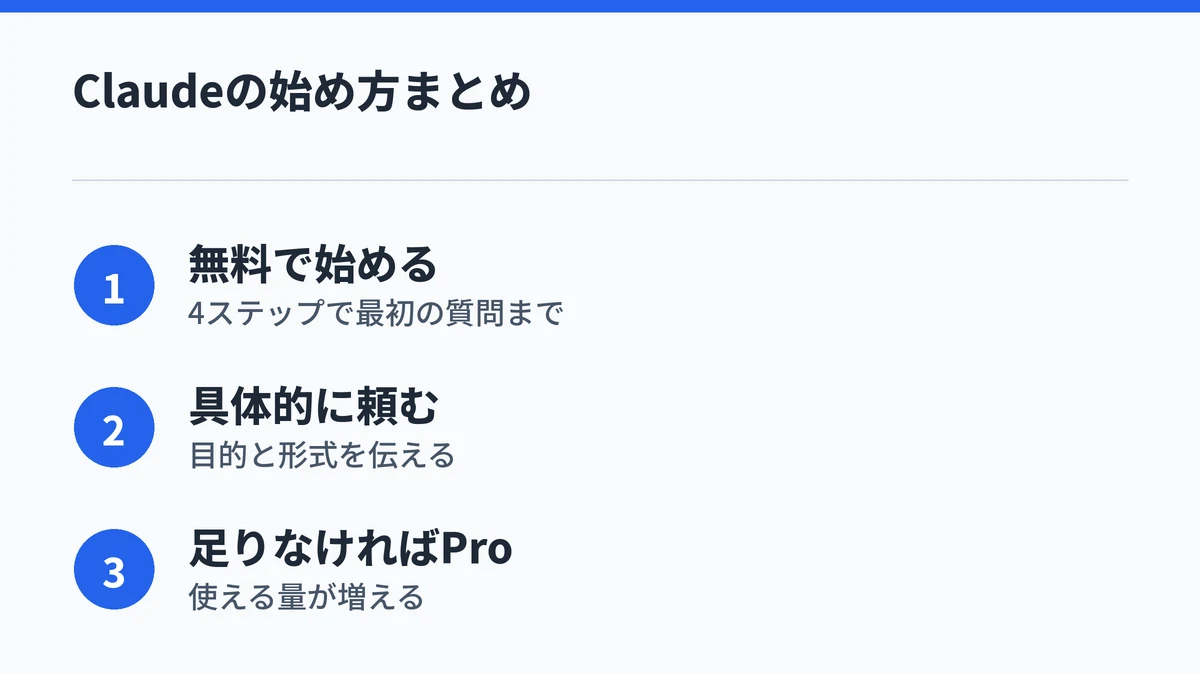
Claudeは、claude.aiを開いて登録し、電話番号を確認すれば、無料のまま最初の質問まで進めます。最初はメールの下書きや資料の要約のような身近な作業から試し、目的と形式を具体的に伝える頼み方に慣れていくのが近道です。
同じ説明をくり返すようになったら「Claudeの指示」とプロジェクト、仕事の資料を入れる前には学習の設定とシークレットチャットを確かめます。使える量が足りなくなった時点でProプランを検討する順番なら、無駄な出費も避けられます。
Claudeに慣れてきたら、次の使い方も試せます。