長時間のセミナー動画や海外のインタビューをYouTubeで見つけても、後で見返して要点を拾うのは手間がかかると感じたことはないでしょうか。
結論から言うと、NottaはYouTube動画のURLを貼るだけで文字起こしできます。会員登録なしで試せる専用ツールも用意されており、思い立ったその場で内容をテキスト化できます。
この記事では、URLインポートとChrome拡張機能それぞれの操作手順、登録不要ツールの上限、話者識別や翻訳が使えない注意点までを整理します。読み終えるころには、自分の目的に合った文字起こし方法を迷わず選べるようになります。
Nottaは3ステップでYouTube動画のURLを文字起こしできる
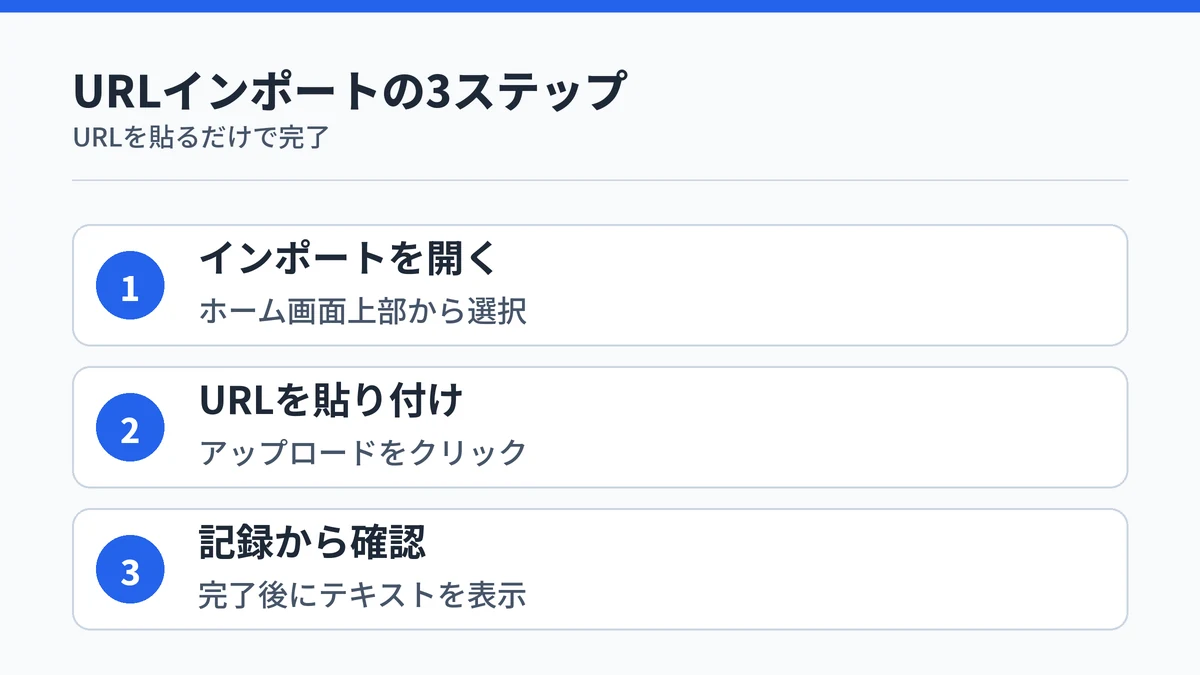
Nottaでは、YouTube動画のURLを指定するだけで文字起こしができます。専用のアプリやブラウザ操作を新たに覚える必要はなく、ホーム画面から3ステップで完了します(Notta公式ブログ「YouTubeの文字起こし方法」)。
以下の手順に沿って進めれば、初めてでも迷わず操作できます。
ステップ1:ホーム画面の「インポート」を開く
Nottaのホーム画面を開き、上部にある「インポート」を選択します。ファイルのアップロードとURLからのインポートの両方がここから選べます。
ホーム画面の「インポート」を開く前に、動画のURLを先に用意しておくとスムーズです。
ステップ2:URL欄に動画リンクを貼りアップロードする
「URLからインポート」の入力欄に、文字起こししたいYouTube動画のリンクを貼り付けます。入力後は「アップロード」を選ぶだけで処理が始まります。
「アップロード」を選ぶと、文字起こしが自動的に進み、完了まで待つだけです。
ステップ3:ホーム画面の記録から結果を確認する
処理が終わると、ホーム画面の記録一覧に新しい項目が表示されます。この記録をクリックすると、テキスト化された内容を確認できます。
記録をクリックすると、発言内容がすべてテキスト化された状態で確認できます。
NottaのChrome拡張機能は3ステップでYouTubeを文字起こしできる
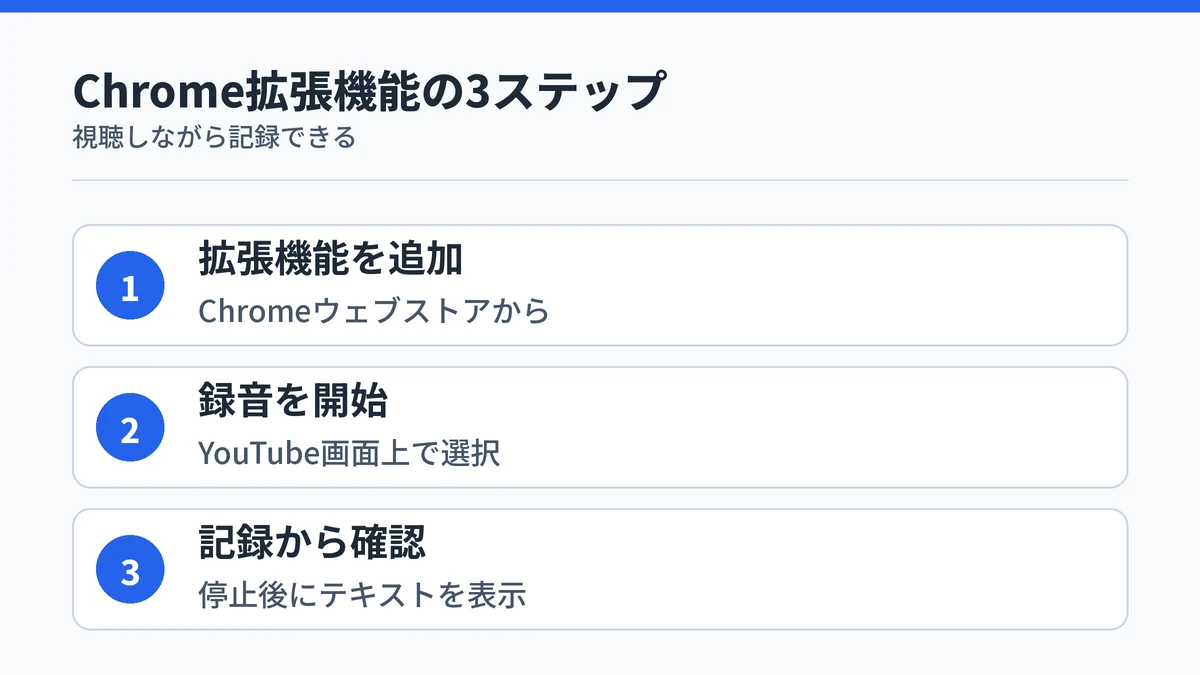
Nottaには、YouTubeを視聴しながらその場で文字起こしできるChrome拡張機能も用意されています。動画を見ながらリアルタイムで記録したい場合に向いた方法です(Notta公式ブログ「YouTubeの文字起こし方法」)。
URL貼り付けとは別の操作の流れになるため、手順を分けて確認します。
ステップ1:Chromeウェブストアで拡張機能を追加する
Chromeウェブストアで「Notta」を検索し、表示された拡張機能をブラウザに追加します。追加が終わると、YouTubeの画面上にNottaのアイコンが表示されるようになります。
拡張機能を追加しておけば、YouTubeの画面を離れずに文字起こしを開始できるので手軽です。
ステップ2:YouTube動画ページで録音を開始する
文字起こししたい動画を開き、画面右上のNottaアイコンをクリックします。「ワークスペースの保存先」と「文字起こし言語」を選んだうえで、「このページの録音を開始します」を選択します。
スマホアプリでの操作に慣れている人は、アプリ版とWeb版でどちらが自分に合うかも確認しておくと使い分けやすくなります。
録音を開始すると、再生中の音声がそのまま文字起こしされていき、視聴しながら記録が進みます。
ステップ3:終了後に記録から結果を確認する
文字起こしを終えるときは「停止」を選択します。処理が終わると、ホーム画面の記録一覧から内容を確認できます。
停止を選ぶまでの間、文字起こしはリアルタイムで進み続け、終えると記録に反映されます。
Nottaは登録不要の専用ツールでもYouTube動画を文字起こしできる
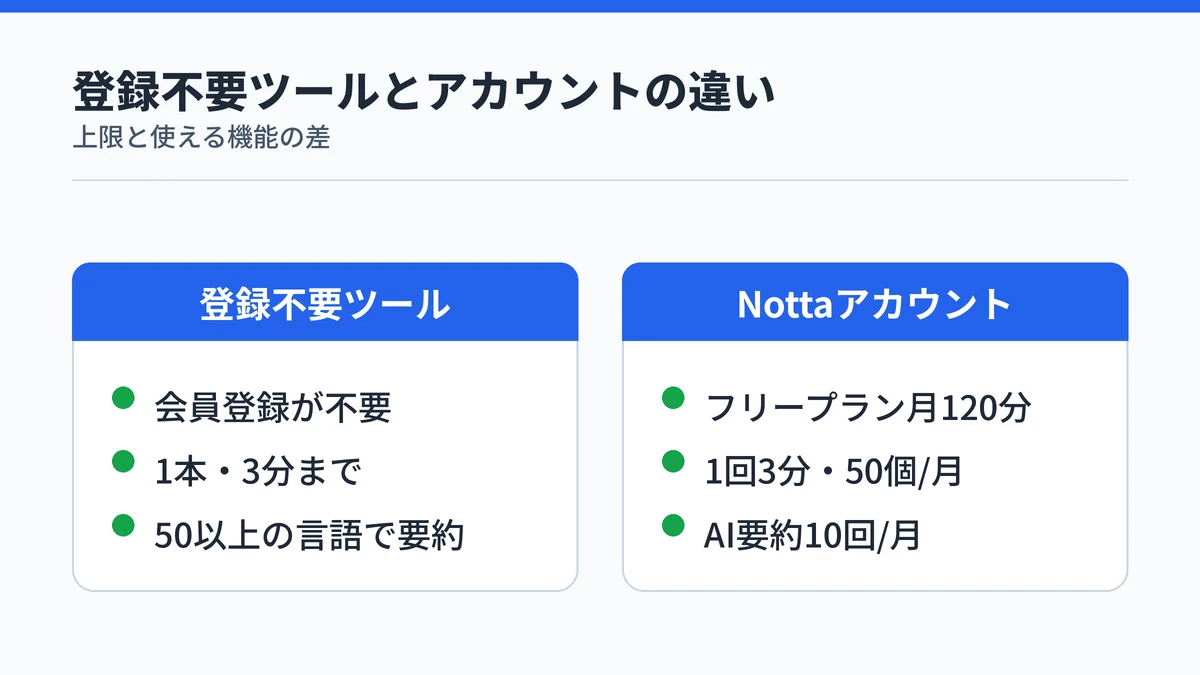
Notta本体にログインしなくても、YouTube動画を文字起こしできる専用の無料ツールが用意されています。アカウント登録やサインアップは不要で、URLを貼り付けるだけで結果が得られます。
継続して使う場合は、Nottaアカウントのフリープランに登録する方法もあります。フリープランには次の上限があります(Notta公式サイトの料金ページ)。
- 月間文字起こし時間120分
- 1回あたり3分まで
- ファイルインポート50個/月
- AI要約10回/月
クレジットカードの登録は不要で、1アカウントだけで利用できます。
登録不要ツールでできることと言語対応
登録不要の専用ツールでは、文字起こしに加えて要約も作成できます。要約の言語は日本語を含む50以上から選べるため、海外の動画でも内容をつかみやすくなります。
要約の言語だけを見ても、50以上の言語から選べるため、日本語以外の動画でも扱いやすくなります。目的に応じてNotta本体のアカウントと使い分けたい場合は、Nottaの文字起こしが無料でどこまで使えるかを確認しておくと判断しやすくなります。
登録不要ツールの上限は1本・3分まで
アカウント登録なしで使えるのは、1ユーザーにつき動画・音声1本、最大3分までです(Notta公式の登録不要ツール案内)。
2本目以降を試したい場合は、Nottaアカウントの登録が必要になる点に注意してください。
NottaはYouTubeインポート時に話者識別や翻訳が使えない
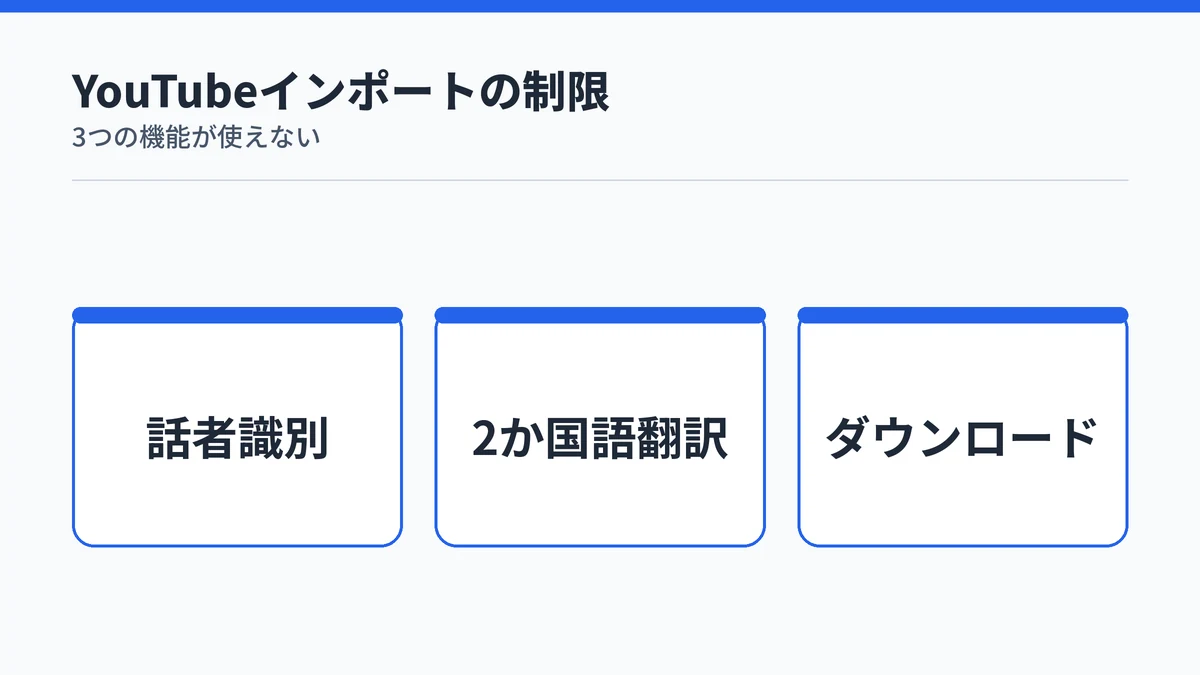
話者識別とは、声の特徴をAIが分析し、発言者ごとに自動で区別してテキスト化する機能です。事前の声の登録や設定は必要ありません。
YouTube動画のURLからインポートした場合は、次の機能が制限されます(Notta公式ヘルプ「YouTube動画の文字起こし」)。
- 話者識別
- 2か国語文字起こし・翻訳
- 音声・動画のダウンロード
YouTubeインポートの場合に限り、話者識別と2か国語翻訳が使えなくなる点に注意してください。会議の録音や通常のファイルインポートでは、これらの機能は引き続き利用できます。
英語のオンライン会議を翻訳しながら記録したい場合は、会議でのリアルタイム翻訳機能がどこまで使えるかもあわせて確認しておくと理解が深まります。
Nottaはライブ配信や非公開のYouTube動画に対応していない
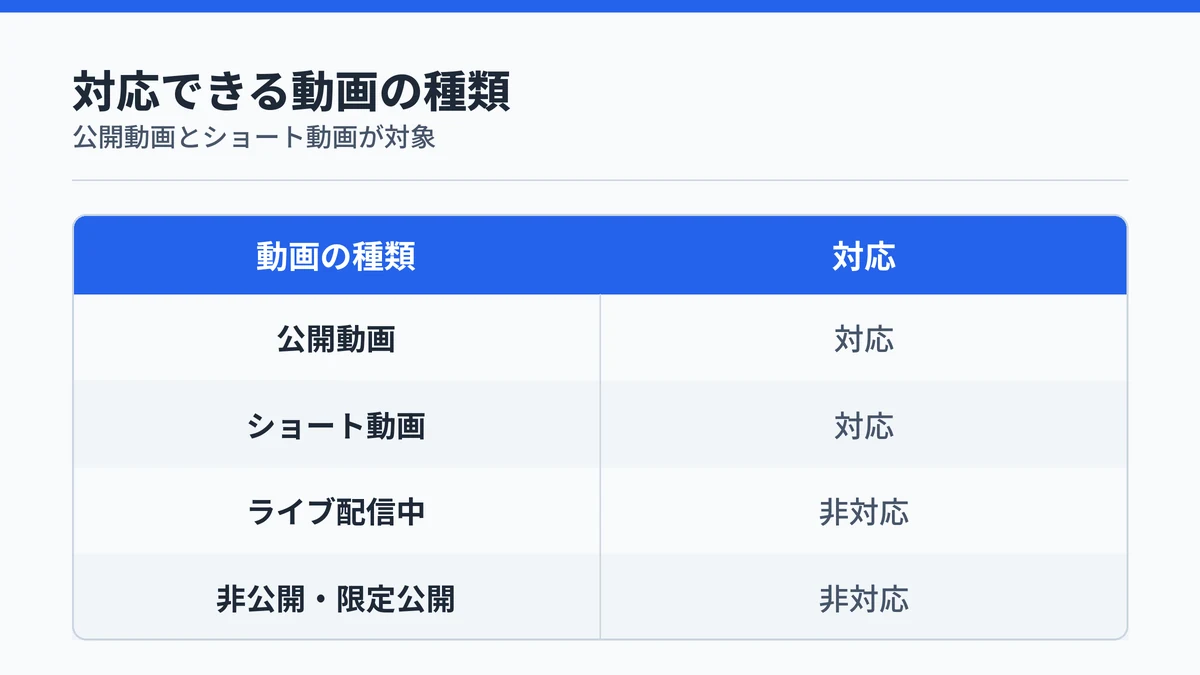
Nottaで文字起こしできるのは、公開されているYouTube動画とショート動画です。対応できるのは公開動画とショート動画で、ライブ配信中や非公開・限定公開の動画は対象外になっています(Notta公式ヘルプ)。
文字起こしがうまくいかないときは、まず動画の公開設定を確認してみてください。原因がほかにもある場合は、Nottaが使えないと感じる原因の切り分け方を確認すると解決の糸口になります。
他人が撮影・公開した動画を扱う場面もあるため、Nottaのセキュリティ面の安全性を検証した記事にも目を通しておくと安心です。
Nottaは高精度な文字起こしとAI要約でYouTube動画を効率化する
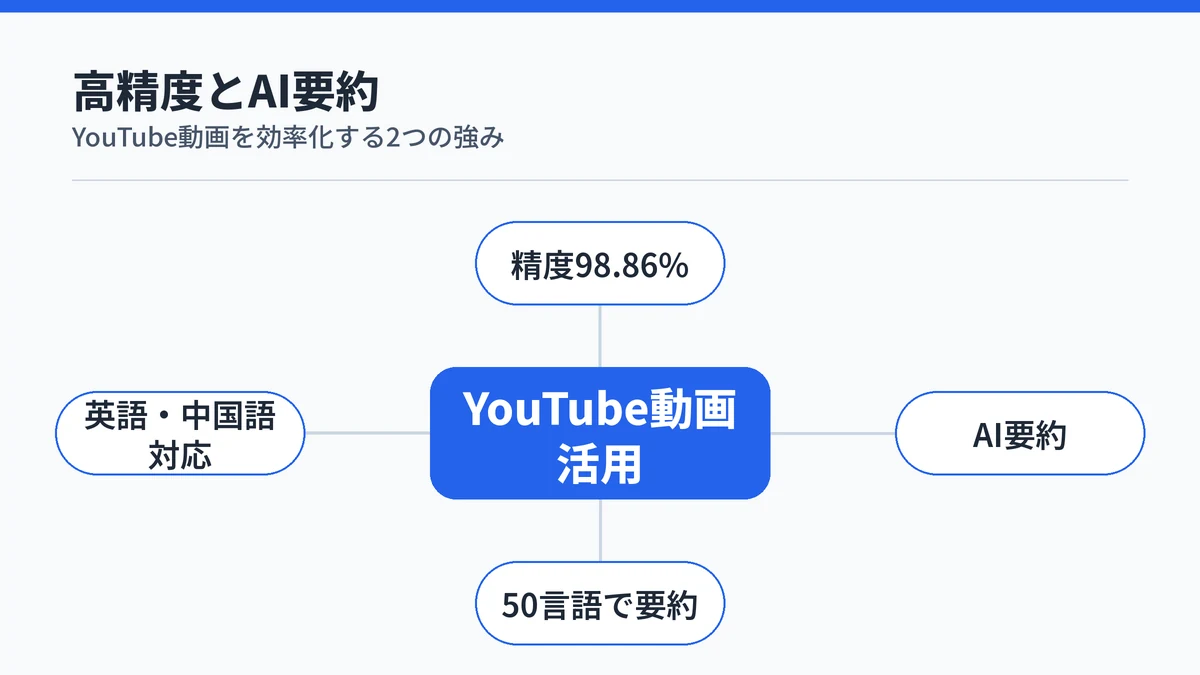
NottaはYouTube動画の内容を高い精度でテキスト化できるうえ、要約機能も備えています。長時間の動画でも、内容を効率よく把握できるのが強みです。
精度98.86%が示すNottaの文字起こし品質
Nottaの文字起こし精度は、98.86%という高い数値が示されています(Notta公式サイト)。聞き取りにくい専門用語や固有名詞が多い動画でも、実用に耐えるレベルで文字起こしされます。
Nottaの評判や実際の精度についてさらに詳しく知りたい場合は、Nottaの精度や評判を詳しく検証した記事も参考になります。
AI要約でYouTube動画の要点をすぐつかめる
要約したいYouTube動画のURLをコピーしてNottaに貼り付けるだけで、要約結果を生成できます。この要約機能は、英語や中国語の動画コンテンツにも対応しており、海外動画の内容整理にも使えます。
長い講演やセミナー動画を最初から最後まで見返さなくても、要点だけをつかめるのが利点です。
NottaでのYouTube文字起こしが向いている人・向かない人
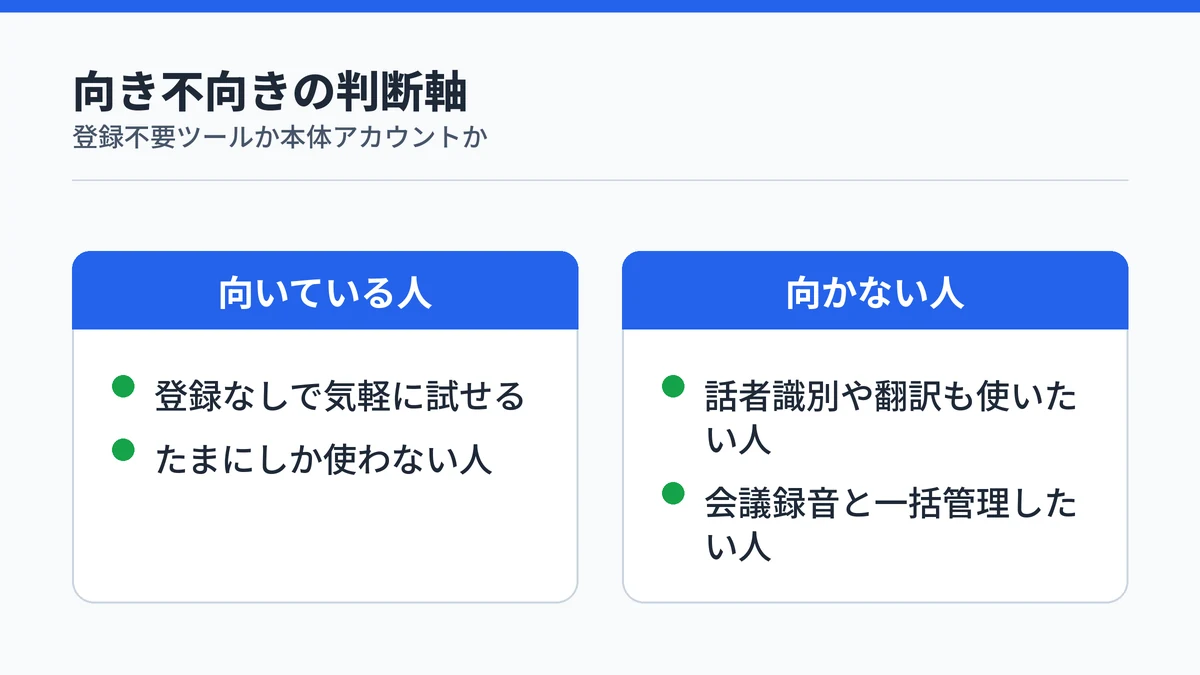
ここまでの内容を踏まえると、Nottaの使い方は人によって向き不向きが分かれます。判断の目安を整理します。
向いている人:登録不要ツールで気軽に試したい人
気軽に試したい人には、登録なしでその場で使える手軽さが向いています。アカウントを作らずに1本だけ試したい場合や、たまにしか使わない場合に相性がよい方法です。
向かない人:話者識別や翻訳も一括で使いたい人
話者識別や翻訳も一括で使いたい人には、YouTubeインポートの制限が物足りなく感じられるでしょう。会議の録音や通常のファイルインポートと組み合わせて使う前提で検討するのがおすすめです。
無料トライアルで実際の文字起こし精度を試せます。


NottaでのYouTube文字起こしに関するよくある質問
NottaはYouTube動画を無料で文字起こしできますか?
無料でも文字起こしは可能です。アカウント登録なしの専用ツールなら1本・3分までその場で試せます。継続して使うなら、Nottaの無料プラン(月120分・1回3分まで・ファイルインポート50個/月)に登録すると使いやすくなります。
NottaでYouTube動画の文字起こしができない場合、原因は何ですか?
多くはNottaが対応していない動画形式が原因です。ライブ配信中の動画や非公開・限定公開のYouTube動画は文字起こしの対象外になっています。公開動画やショート動画以外を試している場合は、まず動画の公開設定を確認してください。
NottaのChrome拡張機能とURL貼り付け、どちらが向いていますか?
手軽さで選ぶならURL貼り付けが向いています。リンクさえあればスマホからでも操作できるためです。視聴しながらその場で記録したい場合は、YouTube画面上で直接操作できるChrome拡張機能のほうが使い勝手が良くなります。
YouTube標準の字幕機能とNottaはどう違いますか?
YouTube標準字幕は動画内でのリアルタイム表示や翻訳字幕の閲覧向けの機能です。Nottaはテキスト化した内容を検索・編集・AI要約まで一括で扱えるため、資料化や情報整理を目的として動画の内容を活用したい場合に向いています。
Nottaで文字起こししたYouTube動画はダウンロードできますか?
テキスト化した文字起こし結果は保存・エクスポートできますが、動画・音声ファイル自体のダウンロードはYouTube側の規約に従いNottaでも無効化されています。動画本体の保存は別途YouTube側の仕様を確認してください。
まとめ:NottaでYouTube文字起こしを賢く使いこなす
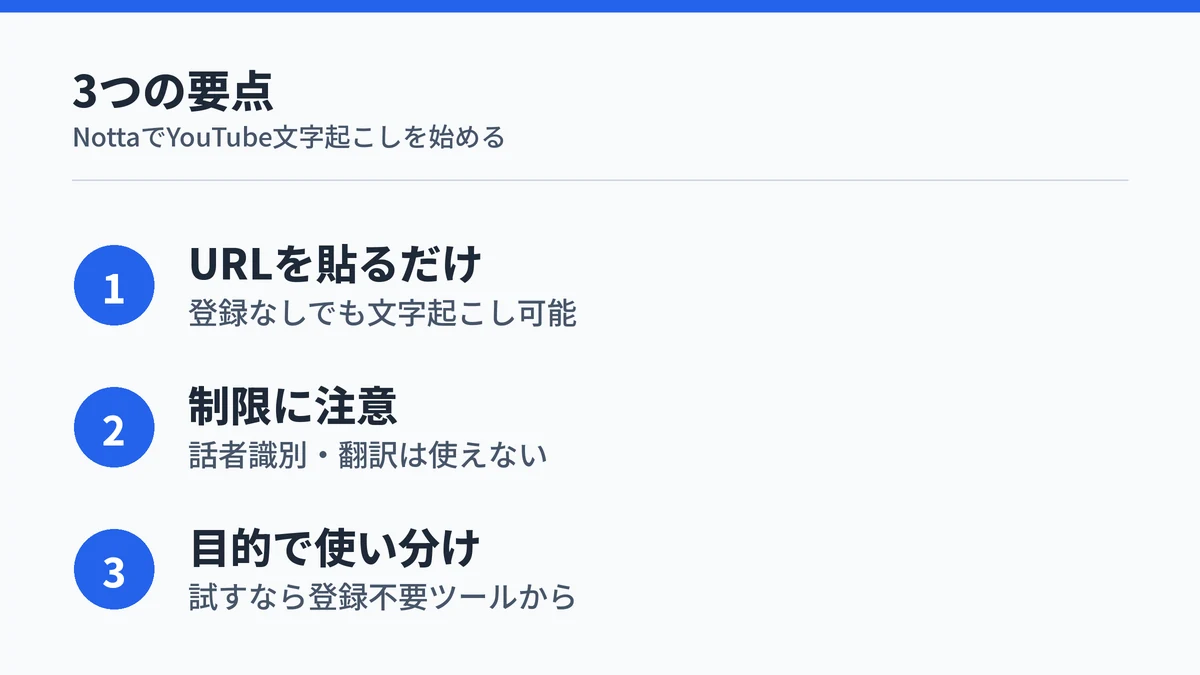
NottaはYouTube動画のURLを貼るだけで文字起こしができ、登録不要ツールとアカウント登録という2つの選び方があるのが特徴です。まずは登録不要ツールで試し、必要に応じてアカウント登録に進むと無理なく使い始められます。
Nottaを初めて使う場合は、Nottaの基本機能を解説した記事で全体像を確認しておくと、YouTube文字起こし以外の使い道も見えてきます。継続的に使うなら、Nottaの料金プランを解説した記事で無料枠の範囲を早めに把握しておくと安心です。
公式サイトでNottaの無料プランと機能を確認できます。