英語の商談や国際会議を控えていると、Nottaのリアルタイム翻訳で乗り切れるか気になりますよね。Nottaは文字起こしツールとして知られていますが、翻訳機能が加わって使い方が広がっています。
ただ翻訳機能には月2回までの無料上限があり、知らずに使うと途中で止まります。翻訳の種類も2つあり、どちらを選ぶかで使い勝手が変わります。
この記事では、機能の種類・英語会議での使い方・無料枠の判断軸を整理します。読み終えるころには、アドオンを購入すべきかどうかも判断できます。
Nottaの翻訳は1か国語と2か国語の2種類ある
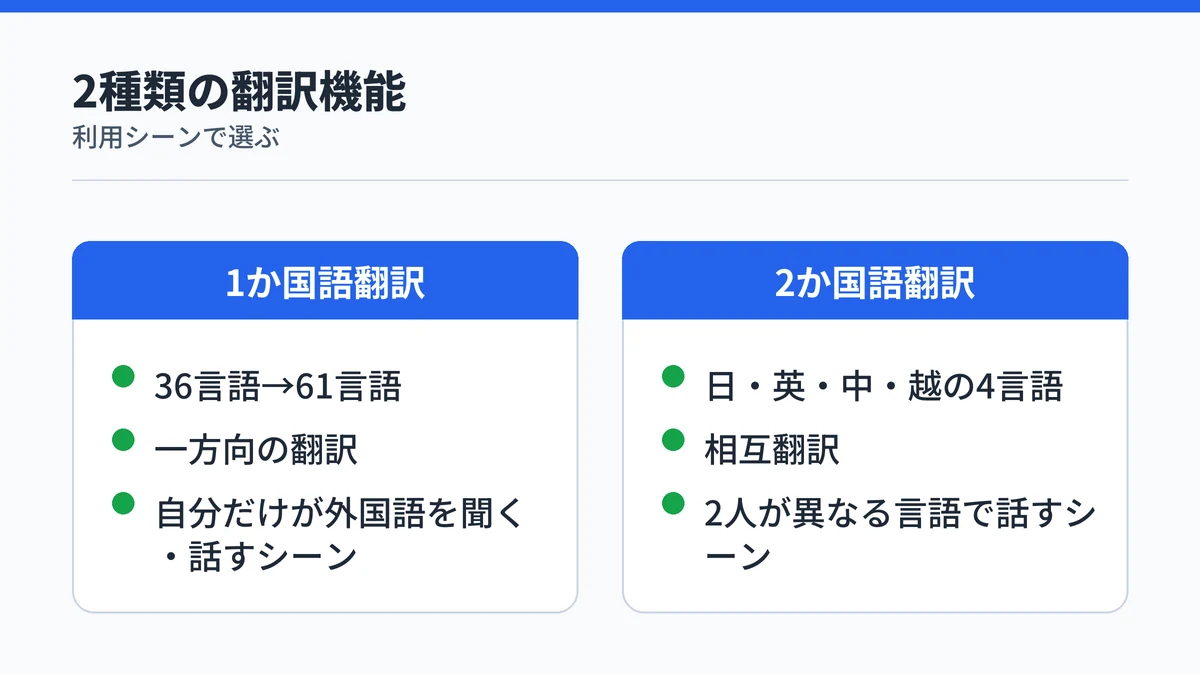
Nottaのリアルタイム翻訳機能は、一つではありません。現在、性格の異なる2種類が提供されています。
1か国語リアルタイム翻訳は、一つの言語で話された音声をリアルタイムで別の言語に翻訳する機能です。たとえば「英語で話した内容を日本語に翻訳して表示する」「日本語で話した内容を英語に翻訳する」といった使い方が典型です。公式ヘルプによると、翻訳元として36言語、翻訳先として61言語に対応しています。
2か国語リアルタイム文字起こし・翻訳は、2人が異なる言語で話すシーン向けです。日本語・英語・中国語・ベトナム語の4言語の中から2つを選び、それぞれの発言を認識して相互翻訳します(公式ヘルプ「各翻訳機能の詳細と利用条件の違いは?」)。日本語話者と英語話者が1対1で話す会議などで使います。
2種類の違いをひとことで言うと、「自分だけが英語を話す(または聞く)のか、相手も別の言語を話しているのか」という状況の違いです。この使い分けは、後ほど詳しく整理します。
英語会議でNottaリアルタイム翻訳を使う手順
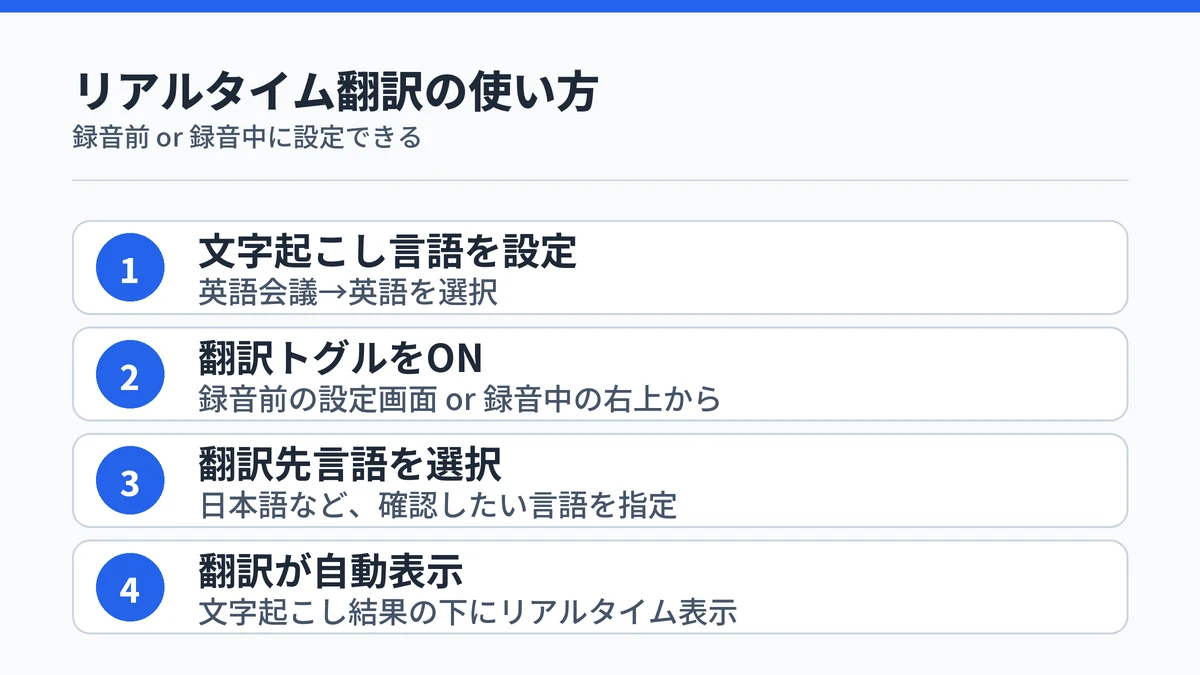
Zoom・Microsoft Teams・Google Meet・Webexに対応しており、Web会議中にリアルタイム翻訳を使うことができます。設定は録音前でも録音中でも可能です。
Zoomでの連携設定はNottaのZoom連携で詳しく解説しています。
録音前に設定する方法
録音を始める前のタイミングで翻訳を設定するには、文字起こし設定画面でふたつの操作をします。
まず「文字起こし言語」を、実際に話されている言語に合わせます。英語の会議なら英語、日本語なら日本語です。
次に「リアルタイム翻訳」のトグルをオンにして、翻訳先の言語を選びます。翻訳先は録音の途中でも変更できるため、最初に選んだ言語が違っても問題ありません。
録音中にリアルタイム翻訳をオンにする方法
録音をすでに始めていても、途中から翻訳を有効にできます。文字起こし画面の右上にある「リアルタイム翻訳」のトグルをオンにし、翻訳先の言語を選ぶと、以降の発言から翻訳が始まります。停止したい場合は同じトグルをオフにするだけです。
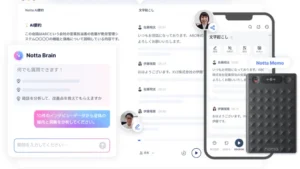
翻訳は文字起こし結果の下にリアルタイムで表示されるため、会議の流れを止めずに内容を把握できます。
Nottaの翻訳モード、英語会議はどちらを選ぶか
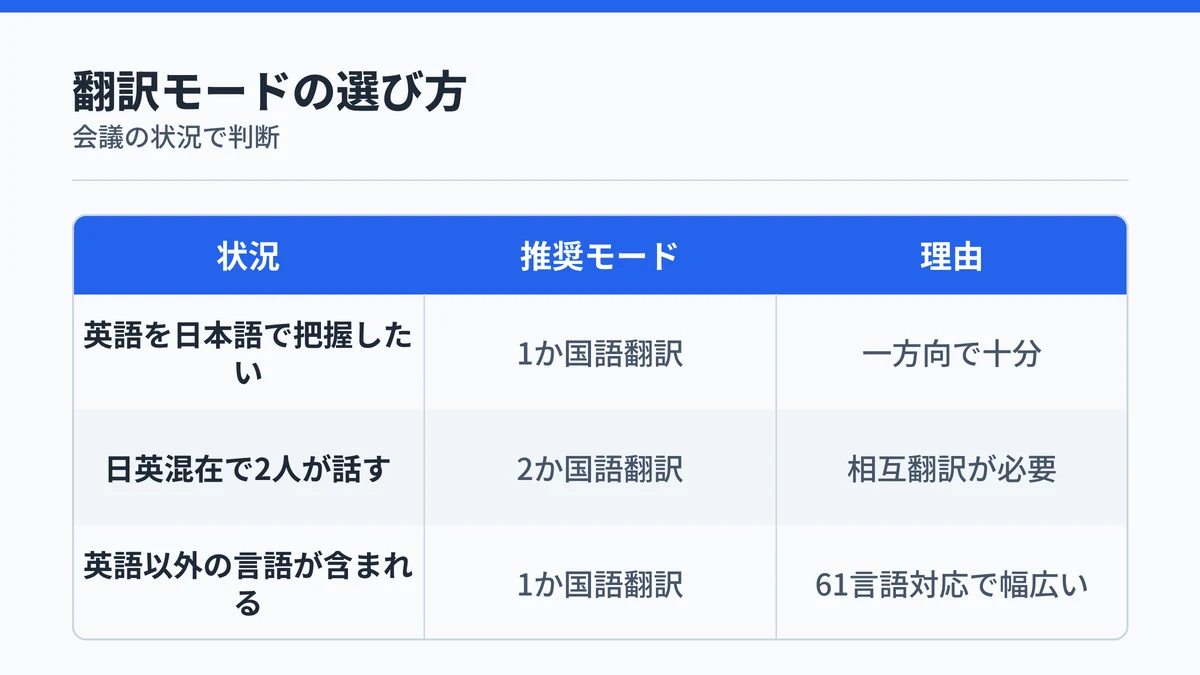
2種類の翻訳機能を使い分ける基準は、シンプルです。
1か国語翻訳が向いているのは、会議の参加者が同じ言語で話している場面です。たとえば英語ネイティブが英語で話す会議に自分だけが参加して、内容を日本語で把握したい。あるいは自分が日本語で話しながら、相手に英語テキストで内容を提示したい。
こういった「一方向の翻訳」に使います。対応言語が61言語と広いため、英語以外の言語にも対応しやすい点が強みです。
2か国語翻訳が向いているのは、参加者が異なる言語で発言する場面です。日本語話者と英語話者が1対1で話す会議や、日英混在の多国籍チームのミーティングが典型例です。
ただし、対応言語が日本語・英語・中国語・ベトナム語の4言語に限られます。4言語に含まれない言語の参加者がいる場合は、1か国語翻訳のほうが選択肢として広くなります。
どちらを選んでいいか迷ったときは、まず「会議で複数の言語が飛び交うか」を考えます。複数なら2か国語翻訳、一方向で十分なら1か国語翻訳を試してみるのが整理のしやすい順序です。
Notta翻訳の月2回無料枠で足りる人・足りない人
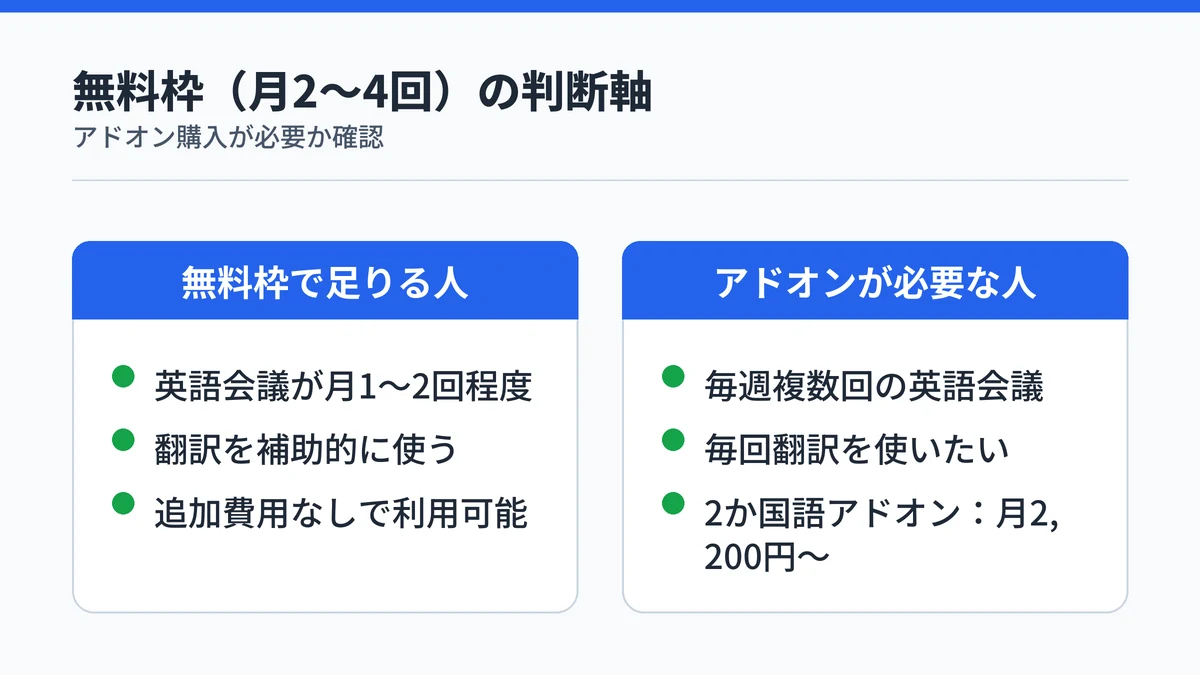
Nottaの翻訳機能は有料プランでも無制限に使えるわけではなく、利用回数に上限があります。1か国語リアルタイム翻訳は、無料・有料にかかわらず全プランで月2回まで無料です(公式ヘルプ「1か国語リアルタイム翻訳」)。2か国語翻訳は月4回まで無料となっています(公式ヘルプ「各翻訳機能の詳細と利用条件の違いは?」)。
月2〜4回の無料枠で足りる人は、主に「英語の会議が月に数回程度の人」「翻訳機能をメインではなく補助的に使う人」です。月に1〜2回の英語プレゼンや商談に使う程度なら、有料プランに加入しても追加費用なく翻訳機能を使えます。
毎週英語の会議が複数回あり、毎回翻訳を使いたい場合は無料枠では足りません。この場合、アドオンの購入を検討することになります。
2か国語翻訳のアドオンは月額2,200円(年払いなら月換算1,320円)で、月200回分の使用権が追加されます。1か国語翻訳のアドオンはNotta公式サイトで案内されています。
翻訳をメインの用途にするか、あくまで補助として使うかで、プランの選び方は変わります。英語会議の頻度と翻訳の利用頻度を照らし合わせてから、アドオンの要否を判断するのが現実的です。
リアルタイム翻訳は月2回まで無料、Notta公式サイトで試せます。


Nottaアドオンと他の翻訳ツールの費用対効果
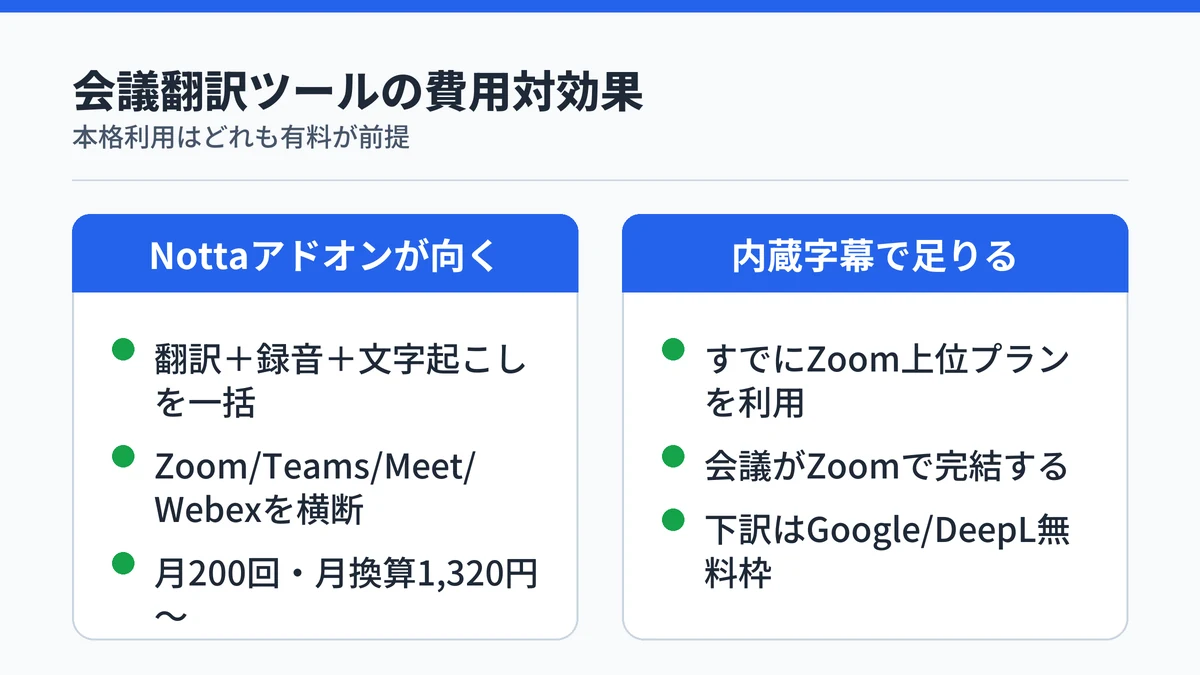
英語会議のリアルタイム翻訳は、Notta以外にもZoomやGoogle Meetの翻訳字幕、DeepLやGoogle翻訳という選択肢があります。費用面で迷ったときの比較が次のとおりです。
| ツール | リアルタイム会議翻訳を使う条件 |
|---|---|
| Nottaのアドオン | 2か国語アドオンは月額2,200円(年払いで月換算1,320円)・月200回。録音と文字起こしも同時に残せる(Notta公式) |
| Zoomの翻訳字幕 | Enterpriseプランは標準、ほかの有料プランはアドオンで利用。Zoom内で完結する(Zoom公式) |
| Google Meetの翻訳字幕 | Business Standard以上の有料プランとGeminiアドオンが必要(Google Workspace公式) |
| DeepL Voice | TeamsとZoomで使えるが、通常のDeepL翻訳とは別のサブスクが必要(DeepL Voice公式) |
| Google翻訳・DeepLの無料枠 | テキスト翻訳は無料で使えるが、会議のリアルタイム字幕向けではない |
表のとおり、会議のリアルタイム翻訳を本格的に使うなら、どのツールも結局は有料プランやアドオンが前提になりやすいです。テキストの下訳だけでよければ、Google翻訳やDeepLの無料枠で代えられる場面もあります。
文字起こしツール全般の選び方はAI文字起こしツールの選び方で判断軸を整理しています。
そのうえでNottaのアドオンが向くのは、翻訳に加えて録音と文字起こしもまとめて残したい人です。Zoom・Teams・Google Meet・Webexをまたいで使う場合も、1つのアドオンでカバーできます。逆に、すでにZoomの上位プランを使っていて会議もZoomで完結するなら、内蔵の翻訳字幕で足り、Nottaのアドオンは不要なこともあります。
Notta翻訳の精度は英語会議で実用に耐えるか
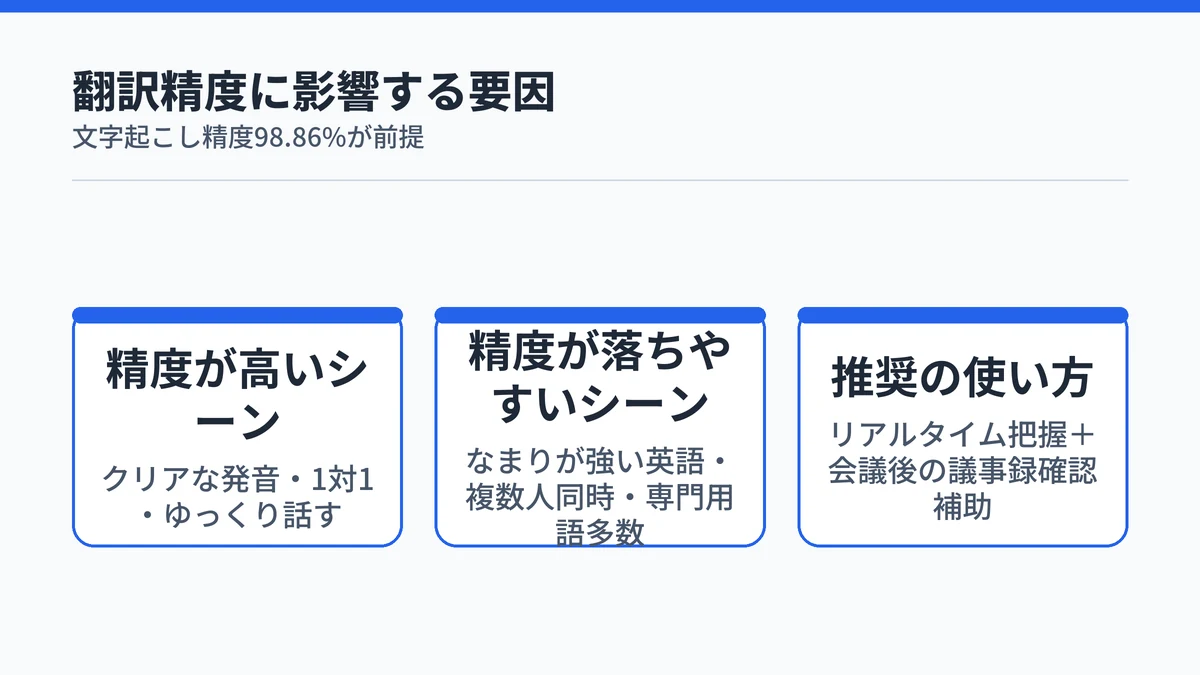
Nottaの文字起こし精度は公式によると98.86%以上とされており、800万人以上のユーザーが利用するサービスとして一定の実績を積んでいます(Notta翻訳ハブページ)。この数値はあくまで文字起こし段階の精度であり、翻訳の精度は話者の発話の明瞭さや専門用語の多さによって変わります。
英語会議での実用性を考えると、まず文字起こしが正確でなければ翻訳の質も下がるという構造的な制約があります。クリアな発音でゆっくり話す英語ネイティブとの1対1の会議であれば、文字起こしと翻訳の精度は比較的高くなりやすい環境です。一方で、なまりが強い英語や複数人が同時に話す場面、専門用語が多い分野では精度が落ちやすい点は念頭に置いておくのが妥当です。
翻訳機能をメインの通訳として使うより、「会議後に議事録を確認するための補助ツール」として使う位置付けのほうが、現時点では期待値と実態がずれにくいといえます。
Notta翻訳を使う前に確認しておく注意点
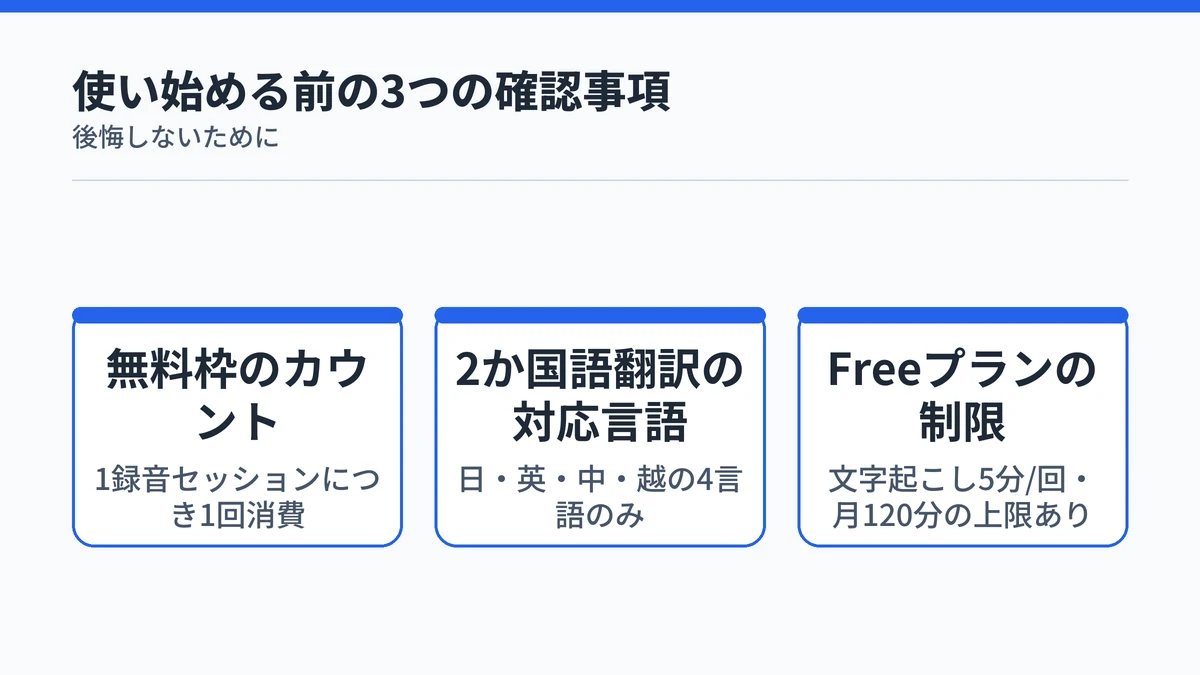
利用を始める前に把握しておきたい点が3つあります。
まず、無料枠は「1回の録音ごとにカウントされる」点に注意が必要です。「月2回」とは2回の録音セッションに適用されます。短い会議でも1回として消費されるため、月の残り回数を意識して使うことになります。
次に、2か国語翻訳の対応言語が日本語・英語・中国語・ベトナム語の4言語に限られる点です。相手の言語がこの4つ以外であれば、2か国語翻訳ではなく1か国語翻訳を選ぶ必要があります。会議の参加者の母語を事前に確認しておくと、当日の設定で迷いません。
また、Freeプランでは文字起こし自体に1回5分・月120分の上限があります。翻訳機能も同じ制限の範囲内で動作するため、長時間の会議での翻訳利用は有料プランが前提になります。
Nottaの無料版と有料版の違いを先に確認しておくと、アドオン検討時の判断がスムーズです。
翻訳機能は設定がシンプルで、録音開始後にトグルをオンにするだけで動き始めます。まず無料枠で試してみて、実際の会議での使い勝手を確かめてから、アドオンが必要かどうか判断するのが遠回りのない進め方です。
まとめ:Nottaリアルタイム翻訳で英語会議に備える
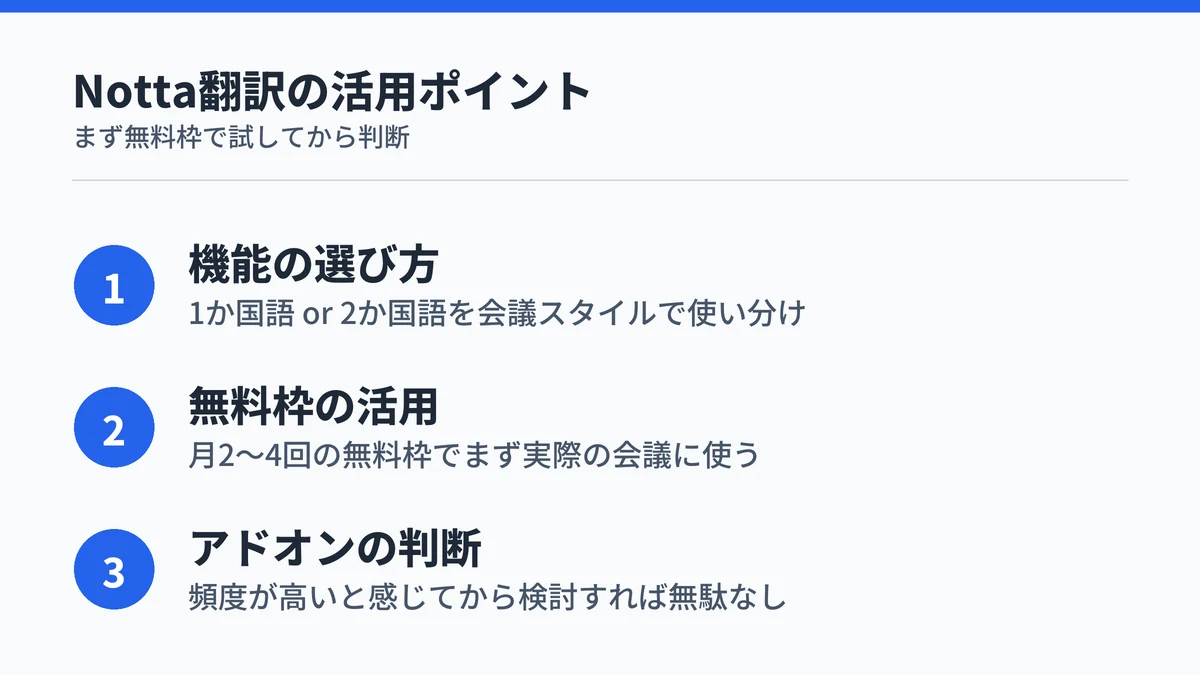
Nottaのリアルタイム翻訳は、英語の会議で補助ツールとして使うには十分な機能を備えています。1か国語翻訳と2か国語翻訳の違いを把握したうえで、自分の会議スタイルに合ったほうを選ぶと、より実用的に使えます。
まず無料枠(月2〜4回)で実際の英語会議に使ってみてください。頻度が高く使い続けたいと感じたタイミングでアドオンの検討に移るのが、費用を無駄にしない順序です。
Nottaの全体像はNottaとはどんなAI文字起こしサービスか、料金プランの詳細はNottaの料金プランと月額費用もあわせてご覧ください。
800万人以上が使うNottaの翻訳を、公式サイトから無料で始められます。