会議の内容をメモに記録しながら議論に集中するのは、決して簡単なことではありません。
議事録を作成するために録音データを聞き返す作業に、膨大な時間を費やしている方も多いのではないでしょうか。
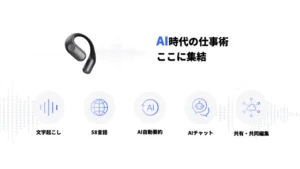
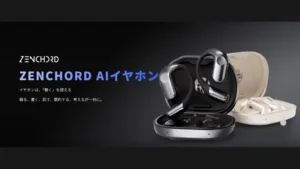
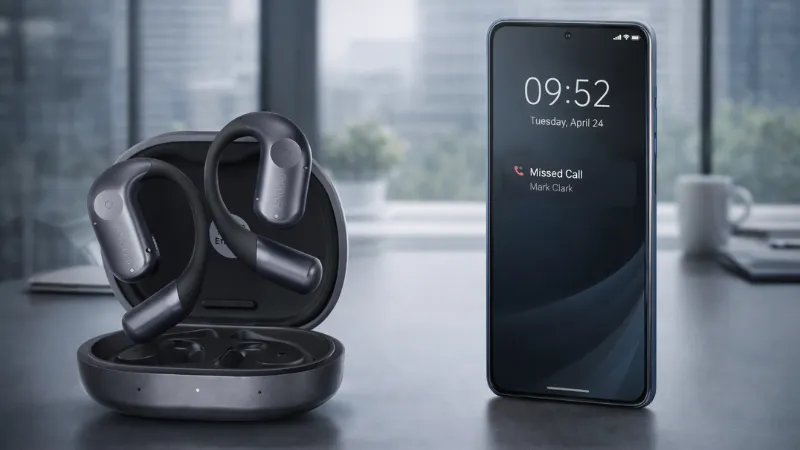
AI議事録イヤホンのZenchord 1は、このような業務の負担を劇的に軽減するデバイスです。
AI文字起こしサービスのNottaとシームレスに連携し、録音から文字起こし、さらにはAIによる要約までを自動で行います。
本記事では、Zenchord 1の基本的な使い方から、会議の生産性を最大化するための設定までを詳しく解説します。
この記事を読むことで、面倒な議事録作成から解放され、本来注力すべき業務に時間を使えるようになります。


Zenchord 1で会議の議事録作成を効率化する
Zenchord 1は、単なるワイヤレスイヤホンではなく、ビジネスシーンに特化した録音デバイスです。
まずは、この製品がどのような特徴を持ち、どのようなメリットをもたらすのかを整理します。
Nottaと連携するAI録音イヤホンの特徴
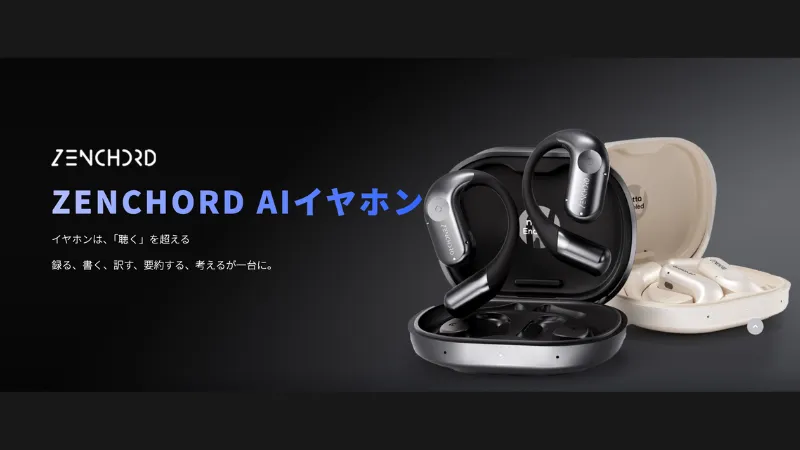
Zenchord 1は、高度なAI音声認識技術を持つNottaアプリと連携して使用するイヤホンです。
最新のBluetooth 6.0に対応しており、安定した接続環境で利用できる点が大きな特徴です。
主なスペックを以下にまとめました。
- 連続録音時間は最大で約5時間
- イヤホン本体の再生時間は最大10時間
- ケースを併用した場合は最大30時間の再生が可能
- 2台のデバイスに同時接続できるマルチポイントに対応
耳に装着するだけで録音の準備が整うため、スマートフォンを取り出さずに自然な流れで記録を開始できます。
録音から文字起こしまで自動化できるメリット
Zenchord 1を導入する最大のメリットは、議事録作成のプロセスをほぼ完全に自動化できる点にあります。
従来の録音機では、録音後にデータをPCへ移し、改めて文字起こしソフトにアップロードする手間がありました。
Zenchord 1であれば、録音と同時にNottaアプリ上でリアルタイムに文字が生成されます。
録音が終わった瞬間にテキスト化が完了しているため、振り返りや共有がスムーズです。
さらに、AI要約機能を活用すれば、長い会議のポイントを数秒で抽出できます。
作業時間を短縮できるだけでなく、情報の整理漏れを防げるのも大きな魅力です。
Zenchord 1の初期設定とペアリング手順
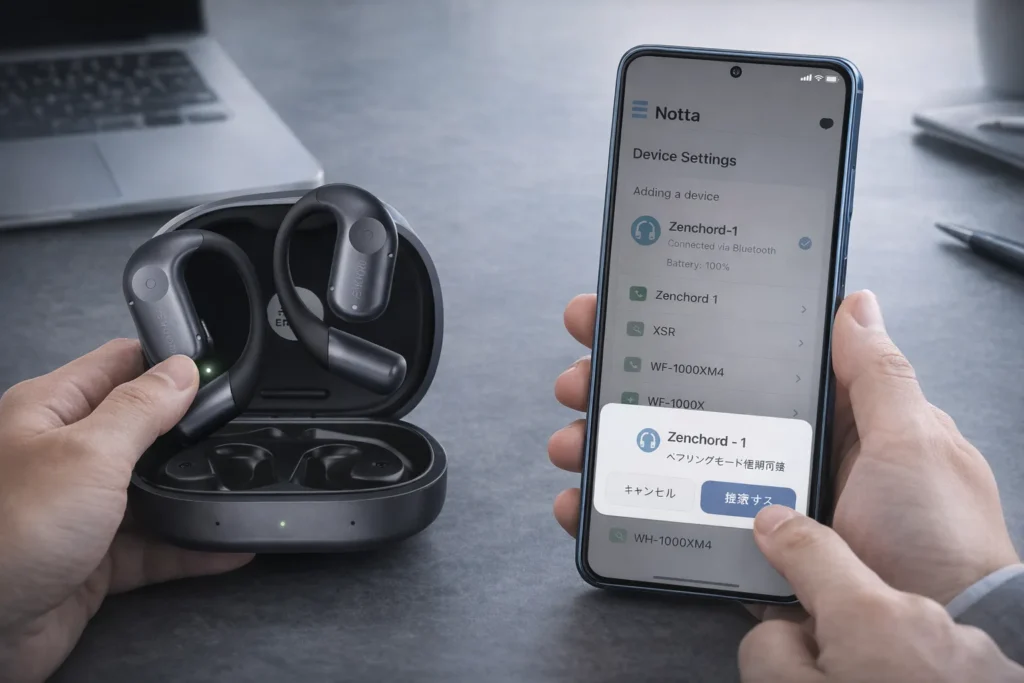
Zenchord 1を使用するには、デバイスへの接続とNottaアプリの紐付けを完了させる必要があります。
設定の手順は非常にシンプルで、初めての方でも数分あれば完了します。
専用アプリNottaのインストールと会員登録
まずはスマートフォンに専用アプリのNottaをインストールすることから始めましょう。
App StoreまたはGoogle Playストアで検索を行い、最新版のアプリをダウンロードしてください。
アプリを起動した後は、画面の指示に従ってアカウントを作成します。
クラウド上でのデータ管理やAIによる要約機能を利用するためには、アカウントへのログインが欠かせません。
Bluetooth接続とデバイスの紐付け方法
アカウントの準備が整ったら、イヤホン本体をペアリングモードに移行させます。
まずイヤホンに貼られている絶縁シートを剥がし、一度ケースに戻して蓋を閉めてください。
再度ケースの蓋を開けると、本体が自動的に起動してペアリング状態になります。
スマートフォンのBluetooth設定画面を開き、デバイス一覧からZenchord Oneを選んで接続を完了させましょう。
次にNottaアプリを開き、設定メニューの中にあるスマートデバイスの項目をタップします。
デバイス一覧からZenchord 1を選択し、接続が完了すれば録音の準備はすべて完了です。
アプリ上にケースとイヤホンの両方が表示される場合がありますが、録音にはイヤホン側の接続が必要となる点に注意してください。
利用シーン別での具体的な使い方と録音手順

Zenchord 1は対面での会議だけでなく、オンライン商談や外出先での電話など、多様なビジネスシーンに対応しています。
場面に応じた最適な録音方法をマスターすることで、記録の漏れを確実に防ぐことができます。
対面会議やインタビューの音声を録音する
目の前に相手がいる対面会議では、充電ケースのボタン操作が非常に便利です。
まず、ケースのボタンを1秒間長押しして電源を入れます。
そのままボタンを2秒間長押しすると録音が開始され、前面のLEDが青色に点滅します。
また、イヤホン本体のタッチエリアを2秒間長押しするジェスチャー操作でも録音の開始と停止が可能です。
スマートフォンのNottaアプリを開き、画面上のライブ録音ボタンをタップして開始することもできます。
オンライン会議の音声と自分の声を同時に記録する
ZoomやMicrosoft Teamsなどのオンライン会議では、PCとスマートフォンの連携機能を活用します。
まずZenchord 1をPCにBluetooth接続し、会議ツールのスピーカーとマイクの設定を両方ともZenchord 1に指定してください。
同時に、手元のスマートフォンでもNottaアプリとイヤホンを接続した状態にします。
この構成により、PCから流れる相手の音声と、イヤホンマイクが拾う自分の声を同時にNottaへ送り、文字起こしを行うことが可能です。
マルチポイント機能を活用すれば、デバイスの切り替えを意識せずにスムーズな録音環境を構築できます。
外出先での通話やボイスメモとして活用する
移動中の急な電話内容を記録したい場合も、Zenchord 1ならすぐに対応できます。
通話中にイヤホンのタッチエリアを2秒間長押しすると、ビープ音が鳴って録音が開始されます。
スマートフォン側のNottaアプリで通話録音モードを選択することでも、精度の高い記録が可能です。
歩きながらのボイスメモとしても活用できるため、思いついたアイデアをその場でテキスト化して保存するのにも役立ちます。
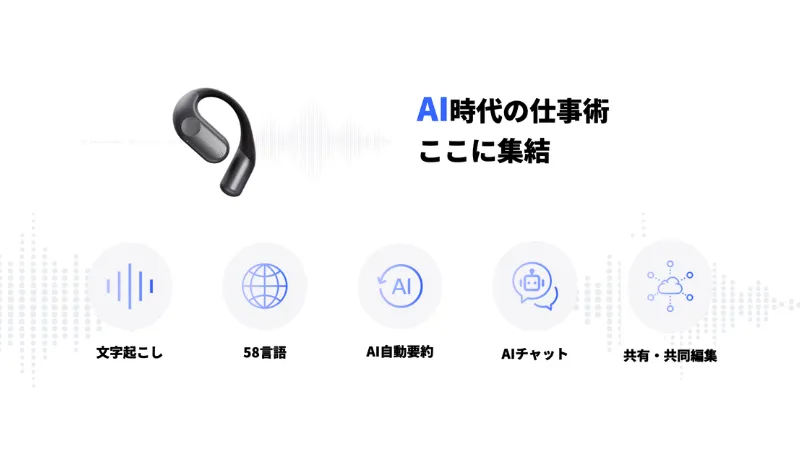
Nottaアプリを活用したAI要約と文字起こしの操作
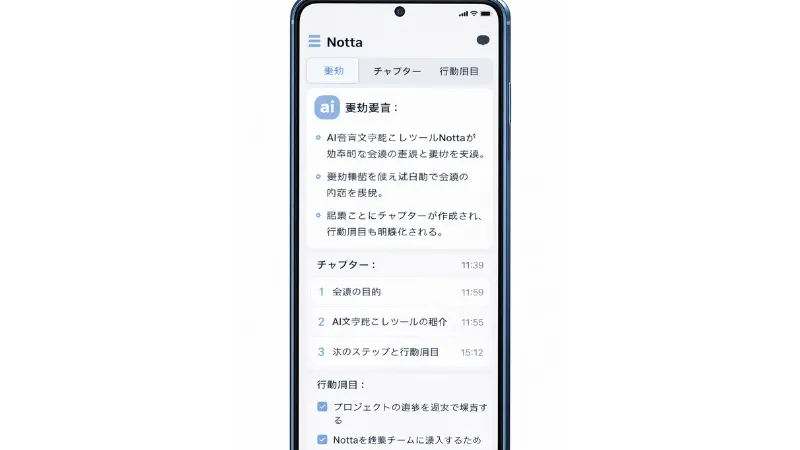
録音が完了した後は、Nottaアプリの高度な編集機能を活用して情報を整理しましょう。
手作業での文字修正や要約作成の時間を大幅に短縮できる機能が揃っています。
リアルタイム文字起こしの確認とテキスト修正
録音中、Nottaアプリの画面上には話した内容が即座にテキストとして表示されます。
音声認識の精度は非常に高いですが、固有名詞などが誤って変換される場合もあります。
誤字があった際は、録音終了後にアプリ内の編集画面から直接テキストを修正可能です。
音声データとテキストが同期しているため、修正したい箇所をタップするだけで該当する音声を再生して内容を再確認できます。
AI要約機能を使って議事録を自動生成する
膨大な会議記録から重要なポイントを抽出するには、AI要約機能が非常に有効です。
ノート画面からAI要約を選択し、好みのテンプレートを指定するだけで数秒のうちに要約が生成されます。
Nottaでは主に以下の項目を自動で整理できます。
- 会議全体の簡潔な内容要約
- 話題ごとのチャプター分け
- 次に取るべき具体的な行動項目
ビジネスやインタビューといった用途に合わせたカスタムテンプレートを作成し、自分好みの構成で要約を作成することも可能です。
作成したデータの共有と外部書き出しの方法
整理したデータは、目的に合わせてさまざまな形式で出力して共有できます。
書き出し可能な形式には、主に以下のような種類があります。
- テキスト形式のTXT
- 文書作成ソフト用のDOCX
- 持ち運びに便利なPDF
- 動画字幕用のSRT
AIによって生成された要約も含めて一括でエクスポートできるため、社内への報告もスムーズに行えます。
なお、データのダウンロード機能を利用するにはNottaのプレミアムプラン以上の契約が必要となる点に留意しましょう。
Zenchord 1を快適に使いこなすための注意点

Zenchord 1を最大限に活用するためには、適切な環境での使用と、万が一の際のトラブルシューティングを把握しておくことが大切です。
機器の特性を理解することで、より安定した運用が可能になります。
録音精度を高めるためのマイク位置と環境
クリアな文字起こしを実現するには、録音環境の整備が重要です。
Zenchord 1のマイクは高性能ですが、周囲の雑音が大きすぎると音声認識の精度が低下する場合があります。
録音の質を高めるためには、以下の点に注意して使用することをおすすめします。
- イヤホンが耳にしっかりフィットしているか確認する
- エアコンの送風口や騒がしい場所を避けて録音する
- 複数人が同時に話さないように配慮する
マイクの位置が適切で、周囲の環境が静かであれば、AIによる文字起こしの修正手間を最小限に抑えることができます。
接続が不安定な場合やペアリングできない時の対処法
もしペアリングがうまくいかない時は、まずNottaアプリの設定画面を確認しましょう。
スマートデバイスの項目にデバイスが表示されない場合は、以下の基本的な手順を試してみてください。
- イヤホンを一度ケースに戻して蓋を閉める
- 再度ケースから取り出して耳に装着する
- Nottaアプリを再起動して接続をやり直す
これらを試しても解決しない場合は、ファームウェアのアップデートが必要な可能性があります。
アプリ内の設定メニューから最新のソフトウェアに更新されていないか確認を行ってください。
最終的な手段として、アプリ内のデバイス情報からデバイスを解除することで、工場出荷状態へリセットすることも可能です。
設定をやり直すことで接続の問題が解消されることが多いため、困ったときの手順として覚えておくと安心です。
まとめ:Zenchord 1を使いこなして業務時間を短縮しよう
AI議事録イヤホンのZenchord 1は、忙しいビジネスパーソンにとって強力な武器となるデバイスです。
Nottaアプリと連携させることで、これまで手動で行っていた議事録作成のプロセスを劇的に変えることができます。
最後に、Zenchord 1を導入することで得られる主なメリットを振り返ります。
- 面倒な文字起こし作業から完全に解放される
- 会議の要点をAIが瞬時にまとめてくれる
- 対面でもオンラインでも同じ感覚で録音できる
- 作成したデータを好みの形式ですぐに共有できる
これまで1時間の会議に対して数時間かけていたまとめ作業が、Zenchord 1を使えばわずかな修正時間だけで完了します。
空いた時間をより創造的な業務や、自分自身のスキルアップのために活用できるようになるはずです。
初期設定さえ済ませてしまえば、あとは日常の会議で装着するだけで効率化の恩恵を受けられます。
ぜひこの記事を参考にZenchord 1を使いこなし、スマートなワークスタイルを実現してください。